
Richieste
Dalla scheda Richieste, gli utenti della biblioteca possono visualizzare, modificare e cancellare le loro richieste di blocco della circolazione. Possono inoltre visualizzare le richieste ILL attive e chiuse, creare nuove richieste, ricreare richieste precedenti, cancellare e rinnovare le richieste (se abilitate). Per informazioni sull'abilitazione delle opzioni di rinnovo e annullamento, vedere Gestione delle richieste dei clienti. Potranno inoltre visualizzare gli articoli di Article Exchange, la knowledge base, i link Open Access e le richieste di acquisto.
- Le richieste ILL includeranno Dettagli della richiesta: [ID richiesta] nella colonna Data invio.
La scheda Richieste caricherà 25 richieste alla volta. Utilizzare l'opzione Mostra altro alla fine dell'elenco delle richieste per visualizzarne altre, se disponibili.
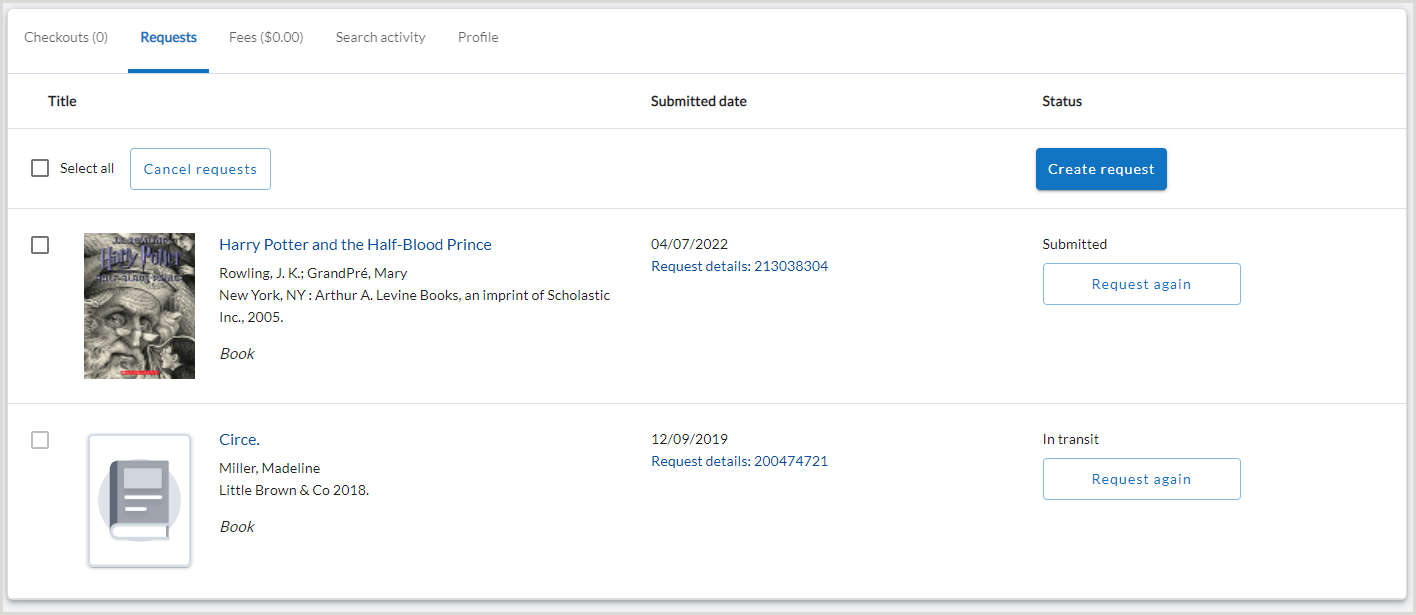
Titolo
La colonna Titolo visualizza il titolo (o il titolo della rivista e dell'articolo), l'autore e il formato dell'articolo richiesto dall'utente della biblioteca. Se si aggiornano queste informazioni nell'interfaccia del personale, verranno aggiornate anche le informazioni sul titolo in Il mio account.
Se l'articolo richiesto ha un numero OCLC:
- Le copertine saranno esposte. Facendo clic sulla copertina si accede ai dettagli dell'articolo in WorldCat Discovery.
- Il titolo è collegato al record dell'articolo in WorldCat Discovery.
Se l'articolo non ha un numero OCLC, viene visualizzata una copertina predefinita e non viene fornito alcun collegamento a WorldCat Discovery.
Data di invio
La schermata Richieste è ordinata in base alla Data di invio e le richieste più recenti appaiono per prime. L'ID della richiesta ILL dell'utente della biblioteca è elencato nella colonna Data di invio. Fare clic su Dettagli della richiesta: [ID richiesta] per visualizzare i dettagli della richiesta.
Richiedi i dettagli
La schermata Dettagli richiesta mostra informazioni dettagliate sulla richiesta dell'utente. Se si modificano le informazioni della richiesta dell'utente nell'interfaccia del personale, ciò si rifletterà ne Il mio account.
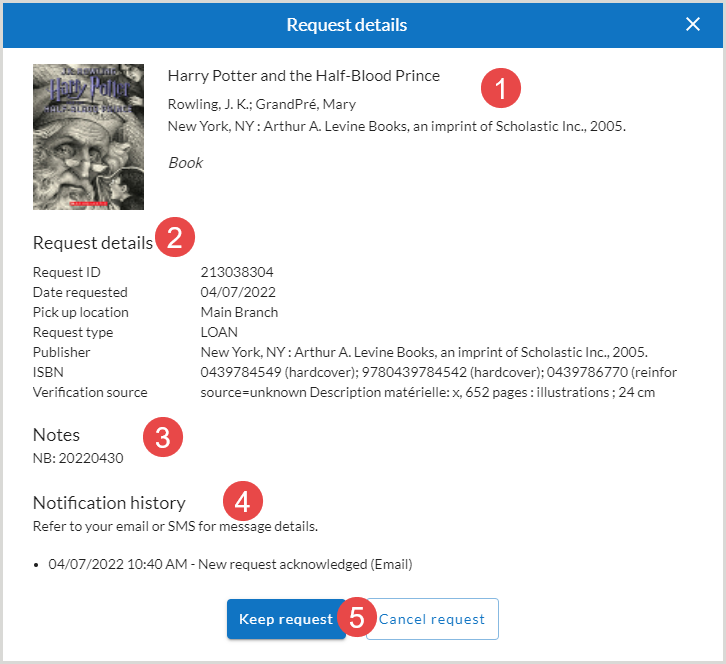
Richiesta di modifica
Se è stato creato un fermo per l'articolo in WorldShare Circulation, utilizzare l'opzione Modifica richiesta nella colonna Data presentazione per modificare le informazioni sul fermo.
Dalla schermata Modifica richiesta, modificare la richiesta:
- Luogo di ritiro
- Per impostazione predefinita, l'utente vedrà la posizione di prelievo attualmente selezionata per la sua richiesta di attesa. Se sono disponibili altre opzioni di prelievo, l'utente potrà scegliere tra queste. Se l'opzione di prelievo corrente non è più consentita dai criteri, l'utente sarà costretto a scegliere un'opzione di prelievo valida prima di poter salvare le modifiche alla prenotazione.
- Se è stata configurata un'Istituzione predefinita e un luogo di ritiro corrispondente e tutti gli articoli condividono la stessa Istituzione e il luogo di ritiro corrispondente, il modulo Posiziona un blocco preselezionerà l'Istituzione e il luogo di ritiro per l'utente. Per informazioni sulla configurazione delle sedi di prelievo, vedere Posizioni di filiale.
- Se sono state configurate delle alternative, all'utente verrà presentato un menu a discesa delle istituzioni alternative e delle corrispondenti posizioni di prelievo.
- Se le voci del modulo di inserimento di un fermo hanno valori predefiniti contrastanti, il modulo indica all'utente di selezionare l'istituzione e il luogo di ritiro preferiti tra quelli configurati nella Mappa dei luoghi di ritiro dei fermi.
- Se la vostra biblioteca partecipa alla funzionalità di gruppo di WorldShare Management Services, gli utenti possono selezionare un'istituzione e un luogo di ritiro specifico.
- Date in cui l'utente ha bisogno dell'articolo
- Date in cui l'utente non può ritirare l'articolo
- Descrizione dell'articolo/Note
Selezionare Salva modifiche per confermare le modifiche o selezionare Annulla per annullarle.
Status
La colonna Stato visualizza lo stato della richiesta. Gli stati per le richieste di blocco includono:
- Non pronto per il ritiro
- Articolo in transito verso [Luogo di ritiro]
- In uso presso [Luogo di prelievo]
- Pronto per l'uso presso [Luogo di ritiro]
- Pronto per il ritiro presso [Luogo di ritiro] fino a [Data e ora di scadenza dello scaffale di conservazione].
Gli stati visualizzati dagli utenti della biblioteca per le richieste Tipasa sono un insieme semplificato e possono avere nomi diversi da quelli delle impostazioni amministrative rivolte ai bibliotecari. Per informazioni su come vengono visualizzati gli stati in Tipasa e Il mio account, vedere Stati ILL.
Nota: mentre Tipasa completa l'elaborazione iniziale di una nuova richiesta ILL, lo stato in Il mio account viene visualizzato come In sospeso. Gli utenti della biblioteca sono invitati a ricontrollare il proprio account per verificare che la richiesta sia stata inviata.
Users can also access Article Exchange, knowledge base, or open access links. To view a copy, patrons should click Click here to view item.
Il luogo di ritiro preferito dall'utente viene visualizzato quando un articolo è pronto per il ritiro o in transito. È qui che ritireranno le copie fisiche ricevute. Le località di prelievo possono essere aggiunte a tutti gli articoli, libri e altri moduli configurati. Per informazioni su come configurare i moduli di richiesta degli avventori, vedere Configurazione dei moduli di richiesta degli avventori.
Rinnovo della richiesta
Se l'opzione di rinnovo è attivata e la richiesta è una richiesta di prestito, il pulsante di rinnovo appare sulle richieste di prestito se lo stato della richiesta è Ricevuto dalla biblioteca o In scadenza. Per rinnovare una richiesta, fare clic su Rinnova richiesta.
- Una volta superata la data di scadenza, la richiesta apparirà come in ritardo nel Mio Account e l'opzione Rinnova richiesta non sarà più disponibile. Il personale potrà rinnovare i materiali per l'utente nell'interfaccia del personale.
- Per ulteriori informazioni sugli stati, vedere Stati ILL.
- Per informazioni sulla configurazione dell'opzione di rinnovo, vedere Gestione delle richieste dei clienti.
Se l'integrazione di Tipasa e Circolazione è abilitata, l'opzione Rinnova richiesta apparirà nella scheda Checkout una volta che l'articolo è stato preso in prestito dall'utente della biblioteca. Per ulteriori informazioni, consultare la sezione Checkout. Per informazioni sull'attivazione dell'integrazione di Tipasa e della Circolazione, vedere Integrazione della Circolazione di WorldShare.
- La data di scadenza dell'articolo in Il mio account corrisponderà all'account di circolazione dell'utente.
- Per il checkout iniziale, l'integrazione imposta la data di scadenza dell'articolo alla data più restrittiva tra la Politica di prestito della circolazione e la data di scadenza di Tipasa, compresa l'eventuale compensazione della data di scadenza impostata nelle Impostazioni del cliente di Tipasa.
- L'utente non vedrà una nuova data di scadenza per gli articoli in prestito dopo aver richiesto il rinnovo degli articoli in prestito in Il mio account.
- Le richieste di rinnovo saranno presentate direttamente alla biblioteca di prestito per l'approvazione.
- Se il prestatore non rinnova la richiesta, la data di scadenza iniziale non verrà aggiornata.
- Se il prestatore approva il rinnovo, il personale della biblioteca deve aggiornare manualmente la data di scadenza dell'articolo in prestito in WorldShare Circulation, dopodiché la nuova data di scadenza apparirà all'utente ne Il mio account.
- Il personale di Tipasa deve monitorare la coda dei rinnovi approvati per individuare i prestiti rinnovati di recente.
- L'utente non vedrà una nuova data di scadenza per gli articoli in prestito dopo aver richiesto il rinnovo degli articoli in prestito in Il mio account.
Richiesta di nuovo
Quando un utente della biblioteca desidera richiedere un articolo già richiesto in precedenza o un articolo simile, può selezionare Richiedi di nuovo dalla colonna Stato. Ad esempio, gli utenti possono voler ricreare una richiesta che non è stata soddisfatta o richiedere un'edizione diversa di un articolo precedentemente richiesto.
- Dalla scheda Richieste, individuare la richiesta e selezionare nuovamente Richiesta dalla colonna Stato.
- Verrà generato un nuovo modulo di richiesta con i dettagli della richiesta esistente clonati.
- Aggiornare i campi se necessario. Per ulteriori informazioni, vedere Creare una richiesta.
- Selezionare Invia richiesta.
Annullamento della richiesta
Gli utenti della biblioteca possono cancellare le richieste di attesa mentre la richiesta non è pronta per il ritiro. Se l'articolo è in transito verso il luogo di ritiro o è pronto per il ritiro, le richieste di attesa non possono essere annullate.
Se abilitato, gli utenti della biblioteca possono cancellare le richieste ILL finché non sono state spedite dal prestatore. Per visualizzare il pulsante Annulla richieste e consentire agli utenti di annullare le proprie richieste, attivare l'impostazione Consenti agli utenti di annullare le richieste ILL online nel modulo Gestione richieste degli utenti della Configurazione del servizio OCLC.
Per annullare una richiesta:
- Selezionare la singola richiesta o utilizzare l'opzione Seleziona tutto per annullare tutte le richieste.
- Seleziona tutto seleziona tutti gli elementi disponibili per la selezione che sono visibili nella pagina. Se le voci sono più di 25, selezionare l'opzione Mostra altro per visualizzare le 25 voci successive e fare clic sulla casella di controllo Seleziona tutto. Solo le voci selezionate e visibili nella pagina verranno elaborate per la cancellazione.
- Selezionare Annulla richieste.
- Selezionare Dettagli richiesta dalla colonna Data invio della singola richiesta.
- Selezionare Annulla richiesta.
Nota: Le richieste con uno stato di Invio possono essere annullate. Le richieste che non sono in questo stato non possono essere selezionate individualmente e non saranno selezionate se l'opzione Seleziona tutto è selezionata.
Crea richiesta
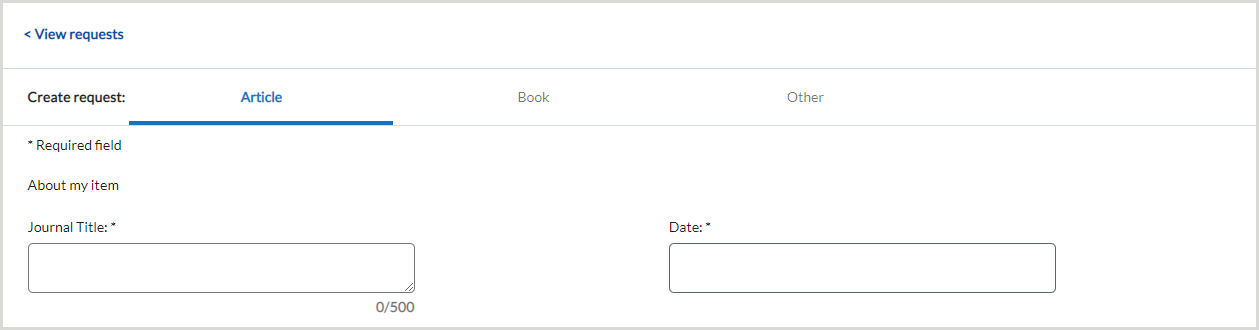
Per creare una nuova richiesta, gli utenti della biblioteca devono cliccare su Crea richiesta. I moduli configurati in Configurazione del servizio nella schermata Moduli richiesta saranno accessibili agli utenti nella schermata Crea richiesta. Gli utenti possono utilizzare i moduli abilitati per inviare una richiesta. Il modulo di richiesta dell'articolo è il modulo predefinito. Gli utenti devono fare clic su Prenota o Altro per compilare un altro modulo di richiesta.
Quando viene inoltrata una richiesta ILL, il sistema esegue molti passaggi dietro le quinte che possono richiedere diversi secondi per essere completati. Per le richieste che richiedono più di 30 secondi per essere elaborate, viene visualizzato un messaggio che invita l'utente della biblioteca a controllare l'elenco delle richieste prima di inviarle nuovamente.
- Mentre Tipasa completa l'elaborazione iniziale di una nuova richiesta ILL, lo stato in Il mio account viene visualizzato come In sospeso. Gli utenti della biblioteca sono invitati a ricontrollare il proprio account per verificare che la richiesta sia stata inviata.
Per informazioni sull'impostazione dei moduli di richiesta di articoli, libri e altro, vedere Moduli di richiesta.
Nota: se la biblioteca ha impostato un limite per le richieste attive di un utente, apparirà un messaggio quando l'utente della biblioteca tenterà di inviare una richiesta dopo aver raggiunto il limite. L'utente della biblioteca non potrà creare o presentare nuove richieste una volta raggiunto il limite e dovrà attendere che una delle sue richieste attive sia stata completata o annullata per poterne presentare di nuove.
- Per informazioni sulla configurazione dei limiti di richiesta degli avventori, vedere Gestione delle richieste degli avventori.
- Se i limiti di richiesta del patrono sono abilitati e un utente ha raggiunto il proprio limite, l'utente riceverà un messaggio che indica che ha raggiunto il proprio limite. Dovranno attendere che una delle loro richieste attive sia stata completata o annullata per poter presentare nuove richieste.
- Le richieste restituite alla biblioteca di prestito dall'utente non vengono conteggiate nel limite delle richieste attive. Queste includono le richieste con uno stato di Completato, Restituito, Restituito mancante o Spedito mancante.
Conformità al copyright per le biblioteche non statunitensi
Le biblioteche di Australia, Canada, Nuova Zelanda, Spagna e Regno Unito possono monitorare l'accettazione da parte degli utenti dei termini di copyright locali. Per inoltrare la richiesta, i mecenati devono accettare i termini di copyright. Per aggiungere informazioni sulla conformità al copyright e sull'accettazione al modulo di richiesta, consultare la sezione Aggiungi conformità al copyright e accettazione per le biblioteche non statunitensi.
Richieste chiuse
Per impostazione predefinita, le richieste rimarranno in Il mio account per 1 mese dopo la loro chiusura. Per modificare questa impostazione:
- Andare al modulo WorldShare ILL > Patron Settings della configurazione del servizio OCLC.
- Nella sezione Conservazione dei dati degli utenti, selezionare il numero di mesi in cui conservare i dati degli utenti.
- Il tempo massimo di conservazione è di 60 mesi.
Una volta chiusa una richiesta per il periodo di tempo specificato, i dati dell'utente associati alla richiesta saranno cancellati e la richiesta chiusa non sarà più disponibile per l'utente ne Il mio account. Per ulteriori informazioni, consultare la sezione Conservazione dei dati degli utenti.
Nota: le richieste ILL datate prima di agosto 2018 non sono collegate al titolare e non sono recuperabili per nome, ID o dipartimento del titolare.