
Flusso di lavoro integrazione funzionalità di terze parti
Flusso di lavoro di integrazione
L'integrazione di Tipasa Logistic con Alma ILS semplifica il processo e il flusso di lavoro di circolazione dei prestiti interbibliotecari. I bibliotecari e il personale che elaborano prestiti ILL non dovranno più aggiornare manualmente i propri ILS per creare elementi temporanei e prenotazioni dell'utente. Possono addebitare costi ILL al lettore (per WMS o Alma), prendere in prestito gli elementi che la propria biblioteca sta prestando o restituire gli elementi alla fine del periodo di prestito.
A differenza dell'integrazione della circolazione, l'integrazione della funzionalità consente alle richieste di prestito in prestito avviate in Ex Libris Alma o Primo di essere soddisfatte in Tipasa, consentendo agli utenti un'unica visualizzazione delle interazioni con la biblioteca. Inoltre, il personale non ha più bisogno di immettere manualmente le richieste dal sistema locale (Alma) in Tipasa, poiché ciò avverrà automaticamente, ed è in grado di mantenere i moduli di richiesta e le notifiche in un unico sistema (Alma).
È necessario impostare l'integrazione prima di seguire le procedure descritte di seguito. Per i dettagli, vedere Configurare l'integrazione di funzionalità di terze parti.
Nota: il flusso di lavoro di integrazione si applica alle richieste di prestito che richiedono la circolazione di un elemento fisico. Le richieste di copie vengono gestite tramite Tipasa, senza la necessità di prendere in prestito un documento elettronico non restituibile. Se abilitata, le tariffe utente possono ancora essere calcolate per le richieste di copia.
Panoramica del flusso di lavoro di integrazione
Le azioni del personale vengono eseguite sia su Tipasa che su sistemi di terze parti. Sistema si riferisce ai passaggi di integrazione automatica eseguiti dal sistema.
Flusso di lavoro per il prestito
1. L'utente richiede un item ILL (Alma)
Il flusso di lavoro inizia quando l'utente invia una richiesta ILL in Primo (Alma)
2. Richiesta di revisione del personale ILL e invio ai prestatori (Tipasa)
Se la richiesta ILL non è compilata in Alma, viene automaticamente trasferita tramite ILL Request Transfer a Tipasa. Una volta ricevuta la richiesta in Tipasa, le automazioni la invieranno ai prestatori o il personale della biblioteca dovrà rivedere la richiesta e inviarla ai prestatori.
Per rivedere e inviare la richiesta:
- Fare clic sulla scheda Prestito interbibliotecario.
- Nella barra di navigazione a sinistra, fare clic su Richieste di prestito > Nuovo per revisione.
- Fare clic sull'ID richiesta o sul titolo per visualizzare la richiesta.
- Verificare che l'identificatore ILS degli utenti sia salvato nel campo ID utente.
- Rivedere la richiesta e selezionare i prestatori.
- Fare clic su Invia richiesta per inviare la richiesta.
- Verrà visualizzato un messaggio di conferma se la richiesta è stata inviata.
- Fare clic sull'ID richiesta nel messaggio di conferma per tornare alla richiesta.
Considerazioni
- La richiesta ILL verrà indirizzata alla coda di Nuovo per revisione o corrisponderà a un'automazione (se impostata). Con l'automazione, le informazioni nella richiesta vengono confrontate con l'automazione. Se la richiesta corrisponde all'automazione, viene elaborata in base alle impostazioni di Gestione richieste di automazione. Vedere Gestione richieste automatizzata. Alcune biblioteche possono inviare automaticamente richieste ILL avviate dagli utenti ai prestatori selezionati.
- A seconda del flusso di lavoro del personale ILL, la richiesta ILL in Nuova per revisione può essere rivista (contrassegnata come rivista) prima di essere inviata. In altre parole, il personale potrebbe essere responsabile della revisione e della selezione dei prestatori, mentre la revisione finale e l'invio vengono effettuati da un altro membro del personale. Se la biblioteca esamina le richieste prima dell'invio, si consiglia di aggiungere la verifica del nome utente e del codice a barre a questo passaggio.
3. Il personale ILL riceve documenti dalla biblioteca che effettua il prestito (Tipasa)
Una volta ricevuto l'articolo dalla biblioteca che effettua il prestito, è necessario confermare o inserire il codice a barre dell'articolo nella richiesta ILL in Tipasa e contrassegnare la richiesta come ricevuta. Il sistema utilizzerà il codice a barre per creare l'elemento temporaneo, che può essere visualizzato nel passaggio 4.
Per confermare il codice a barre e contrassegnare l'articolo come ricevuto:
- Fare clic sulla scheda Prestito interbibliotecario .
- Nella barra di navigazione a sinistra, fare clic su Richieste di prestito > In transito.
- Nella richiesta per l'elemento, immettere il barcode temporaneo nella sezione designata.
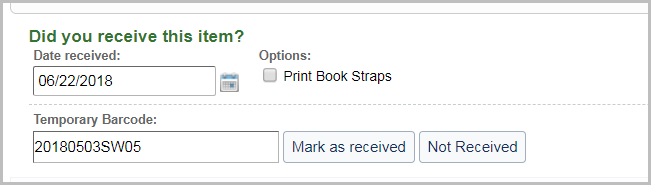
Nota: il codice a barre dell'articolo spedito del fornitore può essere sostituito nel campo Codice a barre temporaneo. È possibile utilizzare l'ID richiesta Tipasa come codice a barre dell'elemento per cercare più facilmente la richiesta ILL dopo che è stata chiusa dalla biblioteca che ha effettuato il prestito.
- Se è stato deciso di utilizzare il codice a barre dell'elemento spedito del fornitore come configurato nel modulo Integrazione circolazione della configurazione del servizio, questo valore verrà compilato automaticamente qui. Il codice a barre dell'elemento spedito del fornitore verrà visualizzato anche nel campo Codice a barre dell'elemento del fornitore nella richiesta.
- Se si è deciso di utilizzare l'ID richiesta come configurato nel modulo Integrazione circolazione della configurazione del servizio, questo valore verrà compilato automaticamente qui.
- Fare clic su Segna come ricevuto.
- Se è stata configurata la creazione di un record elemento in circolazione alla ricezione nel modulo Integrazione circolazione della configurazione del servizio OCLC, verrà creato un elemento temporaneo con il codice a barre immesso nel campo Codice a barre temporaneo.
- Nella cronologia delle circolazioni, un aggiornamento mostra che l'elemento temporaneo è in attesa di creazione. Il tempo per completare il record può variare, ma generalmente è in pochi secondi.
- Fare clic su Aggiorna per ricaricare la cronologia richieste.
- Al termine, lo stato della cronologia delle richieste indicherà "Record temporaneo [barcode] creato.".
- Dopo aver completato questi passaggi, il personale ILL deve stampare una fascetta per libri, posizionarla sull'elemento fisico e inviare l'elemento fisico al personale di Circolazione.
Gli utenti possono seguire il processo della richiesta ILL controllando il proprio account in Primo. Lo stato In rotta viene visualizzato all'utente come "Questo elemento è stato inviato a [luogo di ritiro dell'utente]".
Considerazioni
Se è stato configurato per addebitare al lettore alla spedizione (solo Alma o WMS) nel modulo Integrazione circolazione della configurazione del servizio, le tariffe verranno addebitate sull'account dell'utente quando l'elemento viene spedito dalla biblioteca che effettua il prestito.
Per configurare i costi per gli item ILL, vedere Costi utente.
Se è stata abilitata l'integrazione della circolazione, non ricevere richieste di prestito in batch. Ogni richiesta deve essere ricevuta separatamente in modo che sia possibile specificare un codice a barre per l'uso nel sistema di terze parti.
4. L'item temporaneo è stato creato e prenotato (Alma)
Se questa impostazione è stata configurata nel modulo Integrazione circolazione della configurazione del servizio, dopo aver contrassegnato una richiesta come ricevuta, il sistema crea un elemento temporaneo e effettua una prenotazione a livello di elemento sull'elemento per l'utente.
In Alma, è possibile confermare che il sistema abbia creato l'elemento temporaneo eseguendo una ricerca Articoli fisici - Codice a barre.
5. Verifica circolazione del personale nell'item (Alma)
Nota: se si utilizzano le notifiche di ritiro prenotazioni Alma, il personale di Circolazione riceve l'elemento fisico dal dipartimento ILL e scansiona l'elemento per attivare una notifica di ritiro o una Ricevuta prenotazione quando l'elemento arriva al punto di ritiro dell'utente.
Se si utilizza il Prestito Tipasa disponibile per le notifiche di ritiro, tale notifica verrà visualizzata quando l'elemento viene contrassegnato come ricevuto in Tipasa (o dopo il periodo di ritardo configurato per questa notifica in Configurazione servizio).
Rivedere la documentazione Alma per il flusso di lavoro di restituzione.
6. Il personale di Circolazione prende in prestito l'elemento all'utente (Alma)
Quando l'utente arriva per ritirare l'elemento, il personale di Circolazione prende in prestito l'elemento all'utente.
Rivedere la documentazione Alma per il flusso di lavoro del prestito.
7. Richiesta di rinnovo approvata (Sistema)
Se la data di scadenza dell'aggiornamento è stata attivata dopo l'approvazione della richiesta di rinnovo da parte del prestatore nella sezione Integrazione della circolazione della configurazione del servizio OCLC, la data di scadenza dell'elemento temporaneo viene aggiornata nel sistema di circolazione quando una richiesta di rinnovo è stata approvata dalla biblioteca che ha effettuato il prestito.
8. L'utente restituisce l'elemento e l'elemento in prestito al personale (Alma/Tipasa)
Trascorre del tempo mentre l'utente ha l'elemento in prestito. Quando l'utente restituisce l'elemento, il personale addetto alla circolazione o il personale ILL effettua il check-in dell'elemento.
Per restituire l'item:
Se è stata abilitata la funzionalità Restituisci elemento alla restituzione nel modulo di integrazione Circolazione della configurazione del servizio OCLC, l'elemento viene automaticamente restituito quando la richiesta viene contrassegnata come restituita in Tipasa.
- Il personale di Tipasa contrassegna la richiesta come Restituita.
- La cronologia delle circolazioni in Tipasa mostrerà l'elemento temporaneo restituito al sistema di circolazione.
- L'item in Circolazione sarà eliminato.
Personale Circolazione:
Rivedere la documentazione Alma per il flusso di lavoro di restituzione.
Personale Tipasa:
Una volta che l'articolo è stato restituito al dipartimento ILL, il personale ILL contrassegna l'articolo come restituito e rispedisce l'articolo alla biblioteca che effettua il prestito.
Per contrassegnare l'articolo come ricevuto e restituirlo alla biblioteca che effettua il prestito:
- Fare clic sulla scheda Prestito interbibliotecario .
- Nella navigazione a sinistra, fare clic su Coda di stampa > Etichette per le restituzioni.
- Conferma che l'articolo è elencato.
- Nella barra di navigazione a sinistra, fare clic su Richieste di prestito > Ricevute/in uso e aprire la richiesta dell'elemento.
- Fare clic su Restituisci elemento.
- Verrà visualizzato un messaggio di conferma e lo stato dell'articolo verrà aggiornato come Restituito.
- Nella navigazione a sinistra, fare clic su Coda di stampa > Etichette per le restituzioni. Elaborare la coda di stampa.
- Stampare l'etichetta.
Apporre l'etichetta sul pacchetto con l'articolo e spedire alla biblioteca che effettua il prestito. Una volta che il prestatore ha ricevuto l'elemento restituito, lo contrassegnerà come Restituito/Completo e la richiesta ILL verrà chiusa.
Flusso di lavoro per il prestito
1. Il personale ILL risponde alla richiesta di prestito
- Sul pannello di navigazione a sinistra, fare clic su Richieste di prestito > Si può fornire? ed esaminare le richieste di prestito.
- Una volta recuperato l'elemento richiesto, nella sezione Dettagli richiesta, immettere il codice a barre nel campo Codice a barre dell'elemento.
- Per le biblioteche che utilizzano Symphony o Horizon, verrà applicata una prenotazione sugli elementi disponibili nella loro collezione.
- Quando arriva una nuova richiesta di prestito, il sistema può attivare il sistema di circolazione per avviare l'instradamento dell'articolo richiesto al reparto ILL per la spedizione. Quando l'item è trattenuto in una sede, il personale della sede viene avvisato che l'item è necessario in modo che possa riceverlo rapidamente.
- Per le biblioteche che utilizzano Symphony o Horizon, verrà applicata una prenotazione sugli elementi disponibili nella loro collezione.
- Immettere la data di scadenza desiderata.
- Fornire ulteriori campi obbligatori.
- Rispondere Sì. Lo stato verrà aggiornato a Spedito / In transito.
- Opzionale. Stampa etichette per la spedizione e fascette/adesivi per libri.
- Se configurato nel modulo Integrazione circolazione, l'elemento viene preso in prestito dall'ambiente di circolazione di terze parti quando viene spedito alla biblioteca destinataria del prestito.
- La cronologia delle circolazioni in Tipasa indicherà che l'elemento è stato preso in prestito dal sistema di circolazione.
- L'elemento viene spostato nella posizione temporanea ILL nel sistema di circolazione come configurato durante l'impostazione dell'integrazione.
- La data di scadenza viene impostata dalla data di scadenza della richiesta in Tipasa e non dalle configurazioni dei criteri di circolazione.
2. Ricevere l'item dall'istituto destinatario del prestito
Quando l'articolo viene restituito:
- Sul pannello di navigazione a sinistra, in Richieste di prestito, fare clic su Restituiti > Restituiti/In transito.
- Nella schermata Restituiti/In transito, fare clic sull'ID richiesta o sul Titolo per visualizzare la richiesta.
- Nella richiesta, rivedere e confermare le informazioni nei Dettagli della richiesta.
- Per completare la richiesta, fare clic su Restituito/Completato.
- Viene visualizzato un messaggio di conferma e la richiesta è completata.
Nota: se l'articolo è contrassegnato come Non restituito, appare nella navigazione a sinistra sotto Restituito > Restituito ma mancante e scompare dal sistema dopo 180 giorni. - Se configurato nel modulo Integrazione circolazione, quando l'elemento è Restituito/Completato in Tipasa, viene ripristinato nella sua posizione permanente e appare disponibile nell'ambiente di circolazione di terze parti.
Se l'elemento è stato restituito all'ambiente di circolazione prima di Tipasa:
- Al personale verrà richiesto di agire sull'elemento in Resource Sharing.
- Il personale di Tipasa dovrà contrassegnare la richiesta come Restituita/Completata.
-
Nota: il primo check-in in Alma non causerà problemi di integrazione.