Rispondere alle richieste
Select whether you are using the Legacy interface or the Modernized interface in Resource Sharing for Groups.
Seguire le istruzioni seguenti per rispondere alle richieste.
View local holdings and availability for lending requests
If your library has enabled local holdings and availability, lending requests will display local holdings information for items held by your institution.
- If you are a WMS library, please see OPAC integration for more information about enabling this feature.
- If you are an Alma or Sierra library, please contact OCLC Support to discuss enabling this feature.
Real-time availability
Real-time availability enables the system to automatically respond No to lending requests that have an OPAC status of unavailable. This allows the requests to move through the lender string more quickly.
Le richieste di prestito per elementi che non sono disponibili non verranno visualizzate nella coda delle richieste. Le richieste a cui il sistema ha automaticamente risposto No a utilizzeranno il motivo no di No - Disponibilità verificata dal sistema.
Note:
- Applies to Loan requests.
- Se lo stato OPAC dell'articolo è diverso da Non disponibile o se non è possibile restituire lo stato OPAC , il motivo automatico della risposta non verrà applicato.
- No - System checked availability is not available for manual selection, but it will appear in the OCLC Usage Statistics, Report Designer, and Request History.
- Borrowers will see this Reason for No if the request is sent to a library using WorldShare ILL, Tipasa, or Resource Sharing for Groups that is utilizing availability and the item status is unavailable.
La mia biblioteca ha la disponibilità in tempo reale?
Le biblioteche WMS e le biblioteche che si abbonano a WorldCat Discovery Premium sono configurate per la disponibilità in tempo reale.
For all other institutions, complete this real-time availability questionnaire. For more information, contact oclcresourcesharing@oclc.org.
Single Holding
When a single holding is found, the Local ID and Local Holdings fields of the request are updated with the holdings information supplied by your OPAC. The Local Holdings fields include:
- Ramo
- Posizione della scaffalatura
- Collocazione
- Holdings Source
- Holdings Source will be listed as OPAC.
- Availability Status
- Tipasa checks Availability once when the request is first sent to your library's symbol in the lender string. If you need to check the Availability status manually, you can click Search my library's online catalog.
The Local ID field is populated with the Branch, Shelving Location and Call Number information. This field appears on book straps and stickers for lending requests.
Multiple Holdings
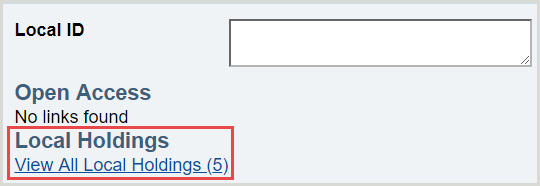
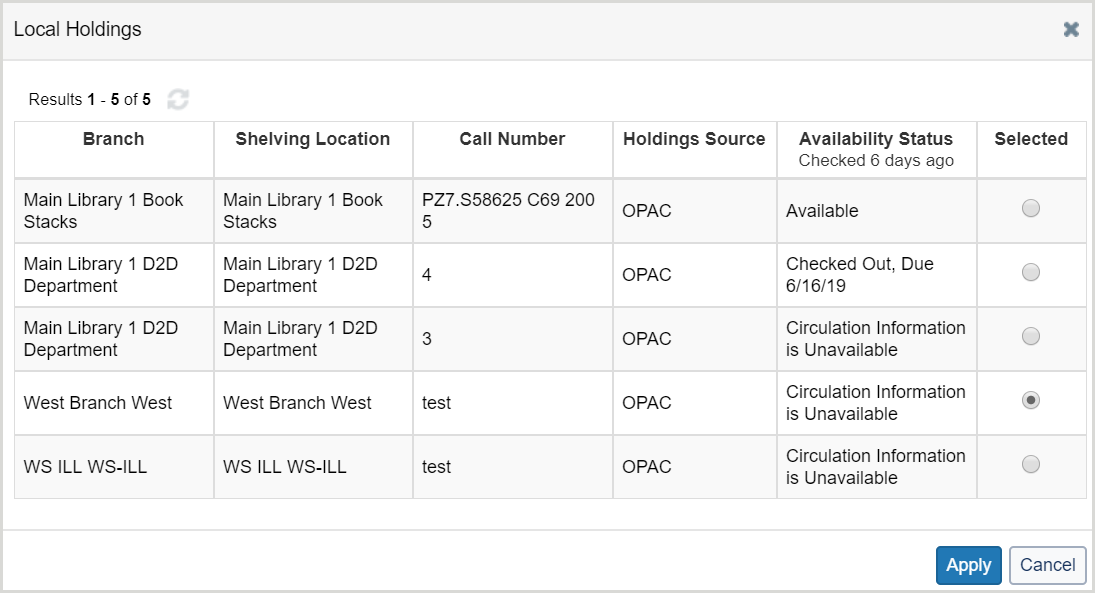
When multiple holdings are returned by your OPAC, the View All Local Holdings link will appear. The View All Local Holdings screen will show each instance of holdings for the requested item.
Select which holding to use and click the Apply button. The information for the selected holdings will appear in the Local ID and Local Holdings fields and will be saved with the request.
Request item from remote branch
Quando un documento richiesto è trattenuto presso una sede remota, è possibile inviare un'e-mail alla sede richiedendo l'invio del documento al dipartimento ILL.
Per richiedere un elemento da una sede remota via e-mail:
- On the left navigation, under Lending Requests, click Can You Supply?.
- On the Can You Supply? screen, click the request ID or Title to display the result.
- On the Request Details accordion, under Local Holdings, click View All Local Holdings. The View All Local Holdings screen will show each instance of holdings for the requested item.
- Select a remote holding and click Apply. The information for the selected holdings will appear in the Local ID and Local Holdings fields and will be saved with the request.
- At the top of the request, under Actions, click Email.
- On the Send Message window:
- If you have created a template for emails to your branch locations, select the template from the Choose a template drop-down list. All fields, with the exception of the To Email field, will populate with your template information.
- In the To Email field, select an email address from the drop-down list or enter an email address.
- Click Send.
Rispondere Sì a una richiesta di prestito
Follow the instructions below to respond yes to a loan request.
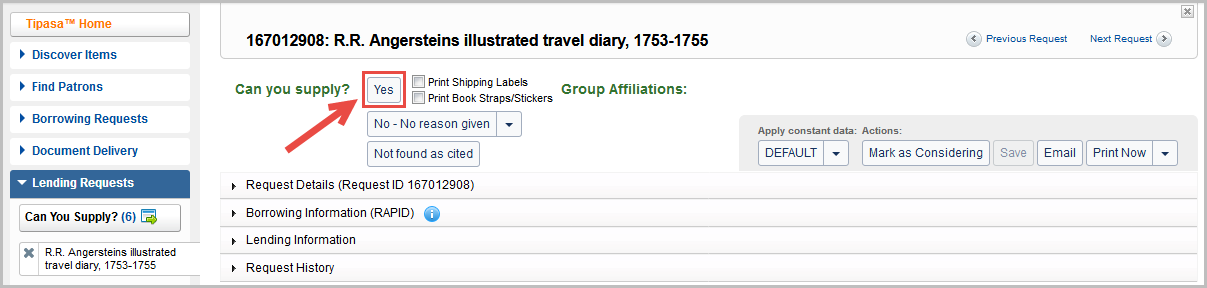
Per rispondere sì a una richiesta di prestito:
Nota: per evitare risposte aggiuntive a una richiesta di altri istituti di prestito, rispondere Sì alla richiesta prima di spedire l'articolo.
- Nella barra di navigazione a sinistra, in Richieste di prestito, fare clic su È possibile fornire?.
- Note: Request queues where batch processing is available include a batch icon (
 ) in the left navigation.
- Note: Request queues where batch processing is available include a batch icon (
- Su Si può fornire? schermata, fare clic sull'ID richiesta o sul Titolo per visualizzare la richiesta.
- In the request, review and confirm the information in the Request Details accordion.
- Dall'elenco Applica dati costanti nella parte superiore dello schermo, selezionare i dati costanti per i prestiti.
- Note: When a different Constant Data is applied to a request, the fields are briefly highlighted in green as a visual indicator of the change. Data in a field of a constant data record will always overwrite the value shown in the request.
- Review the information in the Borrowing Information accordion.
- Note: Click the information icon (
 ) next to the Borrower's symbol to view their profile in the Policies Directory.
- Note: Click the information icon (
- Rivedere le informazioni nelle informazioni relative al prestito.
- In the Request Details accordion, confirm the Due Date.
- (Optional) Enter a Local ID. The Local ID can be any local identifier number (for example, a call number or barcode number).
- At the top of the screen, click Save.
- (Optional) Select any printing options. For more information, see Printing.
- To respond yes to the request, click Yes.
Note: If you have specified an ILL or IFM charge for the item you are lending, you will receive an alert if your charges exceed the maximum cost set by the borrower. If you click Update on the alert to proceed and update the status to Shipped, you are agreeing to the Borrower’s terms, which include their maximum cost and method of processing that payment. If you click Cancel, you have the option to respond no or conditionally to the request.
A confirmation message appears and the request appears under the category Lending Requests > Supplied > Shipped/In Transit.
Rispondere Sì a una richiesta di copia
Seguire le istruzioni seguenti per rispondere sì a una richiesta di copia.
Per rispondere sì a una richiesta di copia:
- Nella barra di navigazione a sinistra, in Richieste di prestito, fare clic su Si può fornire?
le code di richieste per le quali è disponibile l'elaborazione batch includono un'icona (
) nella barra di navigazione a sinistra. - Su Si può fornire? schermata, fare clic sull'ID richiesta o sul Titolo per visualizzare la richiesta.
- In the request, review and confirm the information in the Request Details accordion.
- Dall'elenco Applica dati costanti nella parte superiore dello schermo, selezionare i dati costanti per i prestiti. Nota: quando a una richiesta vengono applicati Dati costanti diversi, i campi vengono brevemente evidenziati in verde come indicatore visivo della modifica. I dati in un campo di un record di dati costanti sovrascriveranno sempre il valore visualizzato nella richiesta.
- (Facoltativo) Se è possibile fornire una copia elettronica dell'articolo, utilizzare il collegamento OCLC Article Exchange per caricare la copia da condividere con il destinatario del prestito.
l'accesso ad Article Exchange viene eseguito automaticamente.
- Fare clic su OCLC Article Exchange (in URL).
- Select the OCR Language.
- If the language is included in the bibliographic record, it will be selected automatically. If there is no language in the bibliographic record, the default is English.
- If you select a different language in the OCR Language field from what is included in the bibliographic record, the request will revert to the language in the bibliographic record when you submit the request.
- Refer to Article Exchange Workflow, OCR Language for more information.
- Individua il file sul tuo computer.
- Fare clic su Apri.
per un elenco dei formati di file supportati da OCLC Article Exchange, vedere Article Exchange, requisiti tecnici.
- Fare clic su Trascina file. I campi URL e Password vengono aggiornati rispettivamente con l' URL e la password del documento. Viene visualizzato anche un pulsante Anteprima. Fare clic su Anteprima per visualizzare l'anteprima del documento caricato prima di inviare il documento al destinatario del prestito.
- Una volta che il file è stato prelevato per la prima volta, rimarrà disponibile sul sito per 30 giorni. Dopo 30 giorni, il file verrà rimosso. Un file può essere selezionato al massimo cinque volte per ogni combinazione URL/password. I file che non vengono mai ritirati verranno rimossi entro 30 giorni.
per ulteriori informazioni, vedere il flusso di lavoro di Article Exchange.
- Rivedere le informazioni sulla consegna nell'elenco delle informazioni sul prestito.
- Rivedere le informazioni nelle informazioni relative al prestito.
- (Facoltativo) Selezionare Stampa etichette per la spedizione e/o Stampa fascette/adesivi libri per creare etichette da stampare in seguito, oppure fare clic su Stampa ora per stampare immediatamente una copia della richiesta.
se si utilizza Article Exchange, non sono necessarie etichette di spedizione o fascette/adesivi per libri. Per ulteriori informazioni, vedere Stampa .
- Fare clic su Sì per rispondere sì alla richiesta.
- (Facoltativo) Se è stato specificato un costo ILL o IFM per l'elemento che si sta prestando, si riceverà un avviso se i costi IFM superano il costo massimo impostato dal destinatario del prestito o se il destinatario del prestito non ha selezionato il pagamento IFM. Se si fa clic su Aggiorna per procedere e si aggiorna lo stato a Spedito, si accettano i termini del destinatario del prestito, che include il costo massimo e il metodo di elaborazione del pagamento. Se si fa clic su Annulla, si ha la possibilità di rispondere no o con riserva alla richiesta.
- Viene visualizzato un messaggio di conferma e la richiesta viene visualizzata nella categoria Richieste di prestito > Erogato > Spedito/In transito.
Respond No to Requests as a Lender
Se è stata ricevuta una richiesta di prestito e non è possibile fornire l'articolo al destinatario del prestito, seguire le istruzioni seguenti per rispondere no alla richiesta.
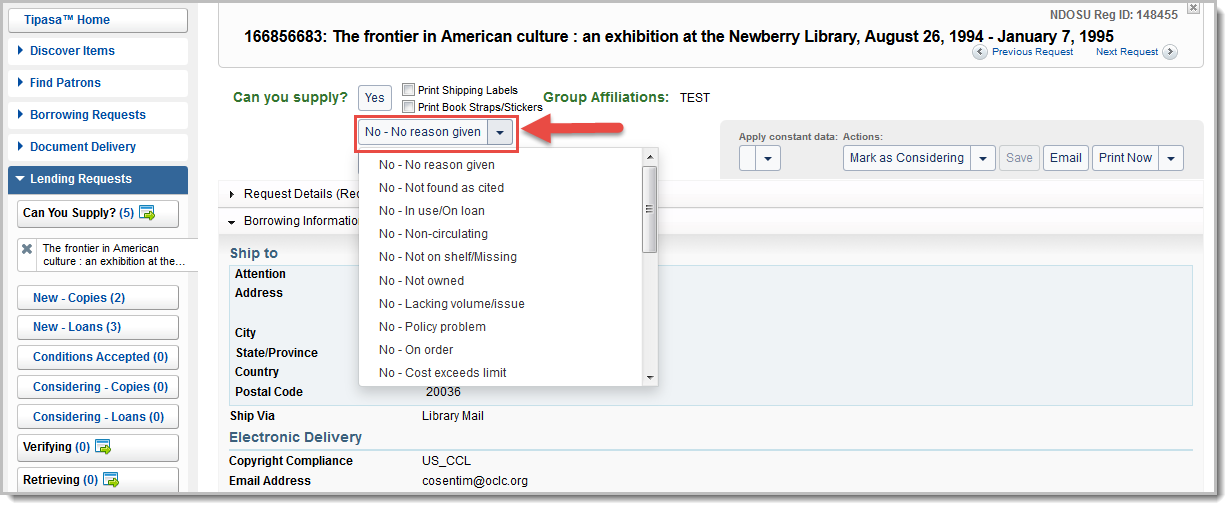
To respond no to a request:
- Nella barra di navigazione a sinistra, in Richieste di prestito, fare clic su È possibile fornire?.
- Su Si può fornire? schermata, fare clic sull'ID richiesta o sul Titolo per visualizzare la richiesta.
- In the request, review and confirm the information in the Request Details accordion.
- Rivedere e confermare le informazioni nell'elenco a discesa Informazioni sul prestito.
- To respond no to the request, click No.
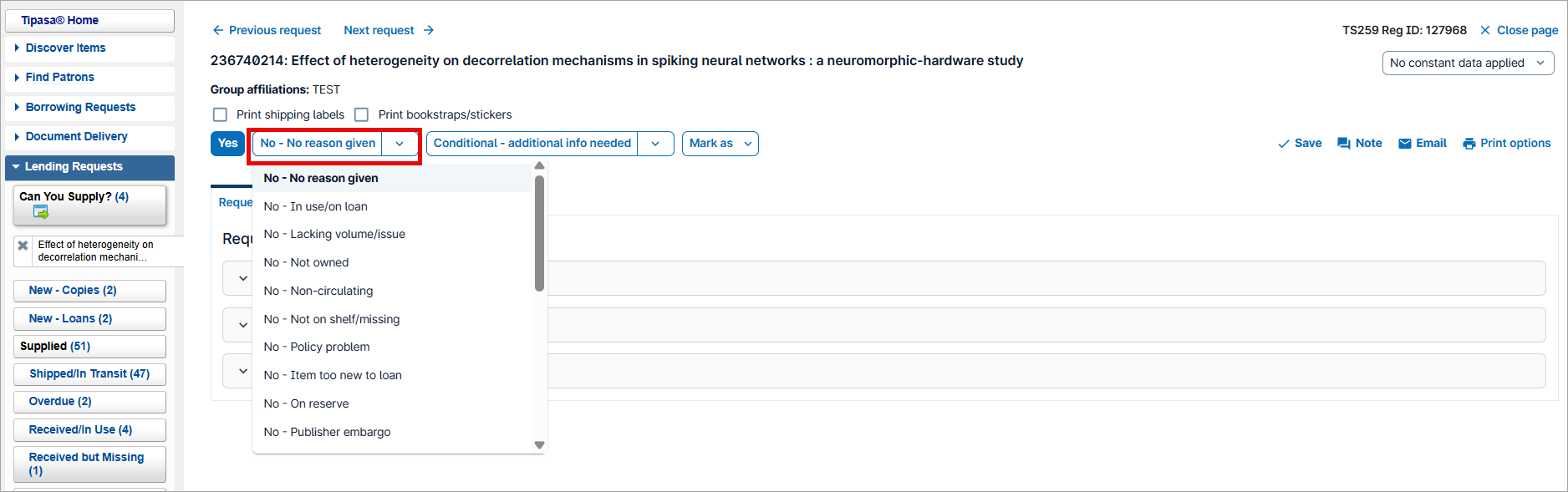
- Opzionale. Fare clic sulla freccia giù per selezionare un motivo per dire no.
- Viene visualizzato un messaggio di conferma e la richiesta viene inoltrata al prestatore successivo nella sequenza delle biblioteche a cui far richiesta.
Motivi del n
Facoltativamente, selezionare un motivo per n. Questi motivi vengono visualizzati nei motivi della mancata segnalazione.
| Motivo del n | Quando usarlo | Azioni di follow-up consigliate |
|---|---|---|
| In uso/In prestito | La biblioteca possiede il documento, ma è in prestito o in uso e non è disponibile per ILL. | |
| Mancante | Utilizzare per richieste di articoli. La tua biblioteca ha accesso al titolo richiesto, ma non possiedi il volume o il fascicolo richiesto. | Assicurati che le informazioni sul posseduto locale o della knowledge base riflettano accuratamente il posseduto dei periodici elettronici e cartacei. |
| Non posseduto | La tua biblioteca non possiede il documento richiesto. | Rimuovere il posseduto della propria biblioteca dal record OCLC per evitare richieste ripetute per questo documento. |
| Non circolante | La tua biblioteca possiede questo documento ma non circola al di fuori della biblioteca. Gli esempi includono documenti di consultazione o articoli di collezioni speciali. |
Creare una deviazione LHR per evitare che la richiesta venga ripetuta per questo elemento.
|
| Non sullo scaffale/Mancante | La tua biblioteca possiede questo documento, ma al momento risulta smarrito o mancante. | |
| Problema di criterio | La tua biblioteca possiede questo documento, ma le tue politiche impongono di non prestarlo tramite prestito interbibliotecario (ILL). |
Considerare la creazione di un Criterio di deviazione se non si desidera prestare alcun materiale di questo tipo.
|
| Elemento troppo nuovo per essere prestato | La tua biblioteca possiede questo documento, ma non lo presterà tramite prestito interbibliotecario (ILL) a causa della novità. |
Impostare un Criterio di deviazione in base all'età materiale.
|
| In riserva | La biblioteca possiede questo documento ma non è disponibile per ILL perché è riservato al corso o è limitato all'uso locale. | |
| Embargo dell'editore | La biblioteca ha accesso a questa rivista/collezione, ma non è possibile fornire l'articolo richiesto perché l'abbonamento non include l'anno/18 mesi/periodo più recente a causa di un embargo. | |
| Non autorizzata a riempire | La biblioteca ha accesso a questo documento, ma le condizioni di licenza dell'editore o del fornitore non consentono di fornirlo esternamente tramite ILL. |
Se la propria biblioteca utilizza OCLC Knowledge Base o WorldShare License Manager, è possibile impostare i termini ILL su No per la collezione in cui risiede questo materiale.
|
| In ordine | Il documento richiesto è ancora in ordine e non ancora disponibile nella tua biblioteca. | |
| Volume/fascicolo non ancora disponibile | La biblioteca è abbonata al titolo, ma non ha ancora ricevuto il volume o il fascicolo richiesto. | |
| Il costo supera il limite | Il costo massimo del destinatario del prestito è inferiore a quello che verrebbe addebitato per questo tipo di richiesta | Impostare un criterio di deviazione per tutte le richieste in cui il costo massimo del destinatario del prestito è inferiore al normale costo. |
| Non trovato come citato | Il documento richiesto potrebbe contenere un errore di citazione, poiché non è possibile individuarlo in base ai dettagli della citazione inclusi nella richiesta. | Anziché rispondere No per questo motivo, è possibile rispondere con una risposta condizionale per dare al destinatario del prestito la possibilità di correggere la citazione prima di inviarla ad altri prestatori, o tornare a te dopo aver apportato una correzione. |
| Fuori sede | La tua biblioteca possiede questo documento, ma non è immediatamente accessibile. Potrebbe trovarsi in una struttura di archiviazione esterna e pertanto non è possibile recuperarlo e spedirlo al destinatario del prestito entro i giorni assegnati per rispondere. | |
| Elaborazione tecnica |
La tua biblioteca possiede questo documento ma è ancora in fase di elaborazione.
Nota: nei report statistici, l'elaborazione tecnica viene visualizzata come IN ELABORAZIONE. |
|
| Cattive condizioni | La tua biblioteca possiede questo documento, ma le sue condizioni sono troppo fragili per essere spedite. |
Aggiungere una deviazione LHR per questo elemento per evitare richieste future.
|
| Servizi di fornitura richiesti non supportati |
La biblioteca richiedente ha richiesto un metodo di spedizione non utilizzato dalla biblioteca.
|
|
| Tempo di consegna preferito non possibile | La biblioteca richiedente ha richiesto una spedizione urgente o la data richiesta non può essere soddisfatta con i normali metodi di spedizione. | |
| In legatoria |
La tua biblioteca è proprietaria del documento, ma al momento non è disponibile perché è in attesa di rilegatura.
|
|
| È richiesto il pagamento anticipato | La biblioteca richiede il pagamento delle tasse di prestito, spedizione, copia o elaborazione prima di fornire il materiale richiesto. |
Rispondere a una richiesta
Se hai ricevuto una richiesta, ma hai bisogno di maggiori informazioni per decidere se puoi soddisfarla, puoi rispondere con riserva.
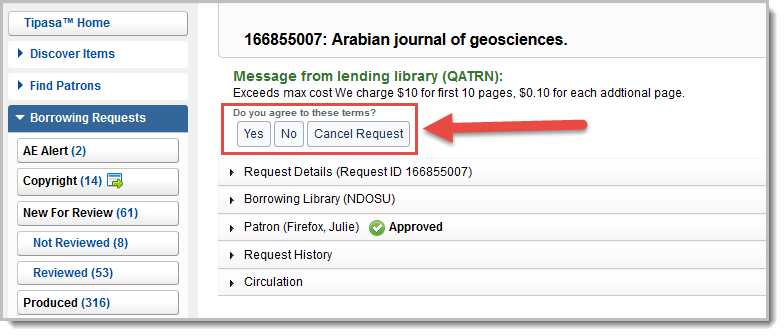
To respond conditionally to a request:
- Nella barra di navigazione a sinistra, in Richieste di prestito, fare clic su È possibile fornire?.
- Su Si può fornire? schermata, fare clic sull'ID richiesta o sul Titolo per visualizzare la richiesta.
- In the request, review and confirm the information in the Request Details accordion.
- Nell'informazioni sul prestito accordion, confermare le informazioni di consegna e pagamento.
- To respond conditionally to the request, click Conditional.
- Optional. Click the down arrow to select a reason for the conditional.
- On the Send Conditional window, enter any additional information you want to send to the Borrower, if needed. This may include asking the borrower to change their max cost or allow the use of IFM.
- Click Send Response.
- Viene visualizzato un messaggio di conferma e la richiesta viene restituita alla biblioteca destinataria del prestito. Se le condizioni sono accettate, la richiesta viene visualizzata sulla navigazione a sinistra in Richieste di prestito > Si può fornire? Condizioni accettate.
Rispondere a una richiesta di rinnovo
Follow the instructions below to respond to a renewal request.
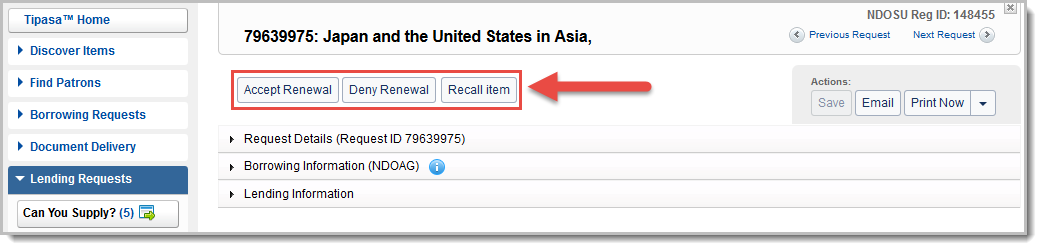
Per rispondere a una richiesta di rinnovo:
- On the left navigation, under Lending Requests, click Supplied > Renewal Requested.
- On the Renewal Requested screen, click the request ID or Title to display the request.
- In the request, review and confirm the information in the Request Details accordion. Note the Borrower's desired Due Date and Renewal Requested date (if applicable).
- Se si desidera concedere il rinnovo, modificare la data di scadenza in modo che rifletta la nuova data di scadenza che si desidera fornire.
- Click an action:
- Accetta rinnovo per accettare la richiesta
- Deny Renewal to reject the request
- Recall item to request the return of an item
- Viene visualizzato un messaggio di conferma e la richiesta viene visualizzata sulla barra di navigazione a sinistra in Fornito > Ricevuto/In uso.