
Condividi licenze (group-awareness for consorzi)
Visualizza una licenza condivisa
Lo stato condiviso di una licenza è disponibile nella schermata dei risultati di ricerca delle licenze insieme alle licenze create localmente. È possibile accettare o rifiutare una licenza che è stata condivisa con l'utente. La biblioteca che condivide la condivisione potrebbe anche essere richiesta per ritirare la licenza se non è più in uso. Per vedere quali licenze sono condivise con la tua biblioteca, cerca una licenza.
Per cercare una licenza:
- Sul lato sinistro dello schermo, espandere Licenze.
- Eseguire una ricerca per Termini d'uso o selezionare un ambito di ricerca dall'elenco a discesa:
- Nome licenza: il nome immesso durante la creazione della licenza in Gestione licenze
- Campi commento: testo inserito nei commenti e nelle descrizioni durante la creazione della licenza
- Documenti: i documenti (file o URL) aggiunti alla licenza
- Fornitore: il fornitore da cui si ottiene la licenza per la collezione
- Digitare il termine di ricerca nella casella di ricerca.
- <Enter>Fare clic su e cerca o premere.
- Se i risultati della ricerca si estendono a due o più schermate, utilizzare i collegamenti di navigazione (in alto e in fondo all'elenco) per spostarsi tra le schermate. Le intestazioni e i piè di pagina delle schermate mostrano la posizione dell'utente nell'elenco. Ad esempio: Risultati 11-20 di 56
- Le ricerche precedenti vengono visualizzate sotto il pulsante Cerca. Fare clic su una ricerca per tornare ad essa
- Nella schermata dei risultati della ricerca, fare clic sul nome della licenza per aprirla.
Lo stato di condivisione della licenza viene visualizzato nella colonna Condivisa. Le licenze che il tuo istituto ha condiviso con altre biblioteche diranno Condiviso dalla mia biblioteca. Le licenze condivise con la propria biblioteca riporteranno la dicitura Condivisa con la mia biblioteca da: [Nome istituto].
Per filtrare per stato condiviso:
- Nella schermata dei risultati della ricerca, fare clic sull'elenco a discesa Condiviso nella sezione Filtra per.
- Selezionare una delle seguenti opzioni:
- Tutte: tutte le licenze indipendentemente dallo stato di condivisione.
- In sospeso - Condivisa: Licenze condivise con la biblioteca che non sono state accettate.
- Condiviso dalla mia biblioteca: Licenze condivise dal proprio istituto.
- Condiviso con la mia biblioteca da un altro: Licenze condivise con la biblioteca da un'istituzione diversa.
- Non condivisa: Licenze che non sono condivise. Utilizzare questo filtro per visualizzare le licenze locali ed esaminare quali licenze potrebbero essere candidate per una condivisione futura.
Nota: le licenze condivise in cui è stata creata una copia locale modificabile verranno visualizzate nei filtri Condiviso con la mia biblioteca da un altro e Non condivisa, poiché la licenza contiene due schede con i dati sia per la licenza locale che per la licenza condivisa originale.
- Nella schermata Licenze condivise da altri, fare clic sul nome della licenza per visualizzare la licenza.
Accetta una licenza condivisa
Se si desidera accettare una licenza che è stata condivisa con l'utente, seguire le istruzioni seguenti. Una volta accettata una licenza, la colonna Condivisa si aggiorna in Condivisa con la mia biblioteca da: [Istituto] e sarà possibile continuare ad accedere alla versione di sola lettura della licenza. La biblioteca che condivide la condivisione riceverà una notifica dell'accettazione della licenza se ha configurato l'avviso di condivisione della licenza accettata. Per ulteriori informazioni, vedere Elenco di avvisi predefiniti. Se la biblioteca condivisa apporta modifiche alla licenza, verrà aggiornata anche la versione di sola lettura della licenza.
Per accettare una licenza condivisa:
- Cerca la licenza.
- (Facoltativo) Utilizzare il menu a discesa Condiviso nella colonna Filtra per e selezionare In sospeso - Condiviso.
- Nella colonna Condiviso, fare clic sull'elenco a discesa Azioni di condivisione e selezionare Accetta condivisione.
- Verrà visualizzata una conferma e lo stato nella colonna Condiviso verrà aggiornato in Condiviso con la mia biblioteca da:[Istituto].
Modifica una licenza condivisa
Una volta accettata una licenza condivisa, si ha la possibilità di creare una copia locale e modificabile della licenza condivisa per essere conforme agli standard locali o di documentare completamente tutti gli aspetti della licenza.
Dalla licenza condivisa:
- Fare clic su Crea copia locale/modificabile.
- Una copia della licenza originariamente condivisa viene creata e visualizzata nella scheda Copia locale modificabile.
Nota: tutte le modifiche a questa licenza sono visibili solo all'istituzione specifica e non influiscono sulla licenza originariamente condivisa.
- La copia originariamente condivisa della licenza verrà visualizzata nella scheda Copia condivisa.
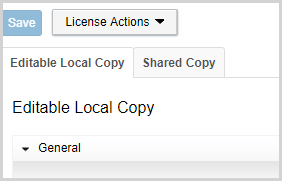
- Aggiungere le informazioni desiderate alla Copia locale modificabile della licenza.
- Fare clic su Salva.
Nota: i periodi di licenza sono ancora controllati dalla biblioteca condivisa.
Se la copia locale della licenza non è più necessaria, selezionare Azioni licenza > Elimina copia locale modificabile. L'eliminazione della copia locale non influirà sulla licenza condivisa.
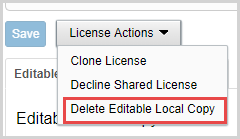
Se si desidera rifiutare una licenza condivisa dopo aver creato una copia modificabile localmente:
- La condivisione verrà rifiutata e la copia condivisa originale non sarà più visibile.
- La copia modificabile localmente verrà contrassegnata come terminata, ma la copia verrà conservata come record della licenza.
Rifiuta una licenza condivisa
Se non si desidera utilizzare una licenza condivisa con l'utente, è possibile rifiutarla. Seguire le istruzioni seguenti per rifiutare una licenza. Quando si rifiuta una licenza condivisa, non sarà più possibile visualizzarla. La biblioteca condivisa riceverà una notifica del rifiuto della licenza se ha configurato l'avviso Condivisione licenza rifiutata. Per ulteriori informazioni, vedere Elenco di avvisi predefiniti. Se la biblioteca condivisa apporta modifiche alla licenza, verrà aggiornata anche la versione di sola lettura della licenza.
Per rifiutare una licenza condivisa:
- Cerca una licenza.
- (Facoltativo) Utilizzare il menu a discesa Condiviso nella colonna Filtra per e selezionare In sospeso - Condiviso.
- Nella colonna Condiviso, selezionare il menu a discesa Azioni di condivisione e selezionare Rifiuta condivisione.
- Viene visualizzato il messaggio Rifiuta licenza condivisa. Fare clic su Rifiuta condivisione per procedere con la rimozione della licenza. Viene visualizzato un messaggio di conferma che indica che la licenza è stata rifiutata.
- La licenza è stata rimossa dalla schermata.
Per rifiutare una licenza condivisa precedentemente accettata:
- Cerca una licenza.
- (Facoltativo) Utilizzare il menu a discesa Condiviso nella colonna Filtra per e selezionareCondiviso con la mia biblioteca da un altro.
- Selezionare Rifiuta condivisione direttamente dalla colonna Condivisa.
- Viene visualizzato il messaggio Rifiuta licenza condivisa. Fare clic su Rifiuta condivisione per procedere con la rimozione della licenza. Viene visualizzato un messaggio di conferma che indica che la licenza è stata rifiutata.
- La licenza è stata rimossa dalla schermata.
Ritira una licenza condivisa
Se la biblioteca condivisa richiede il ritiro della licenza, seguire le istruzioni seguenti. La biblioteca condivisa potrebbe chiederti di ritirare la licenza perché il tuo gruppo non è più abbonato ai contenuti concessi in licenza. Quando una biblioteca condivisa richiede di ritirare la licenza nel sistema, lo stato di condivisione della licenza cambia in Ritiro richiesto.
Per ritirare una licenza condivisa:
- Cerca una licenza.
- (Facoltativo) Utilizzare il menu a discesa Condiviso nella colonna Filtra per e selezionare Condiviso dalla mia biblioteca.
- Fare clic sulla licenza da ritirare.
- Nella schermata della licenza, selezionare il menu a discesa Condivisione.
- Fare clic su Ritira accanto al nome dell'istituto.
- Viene visualizzato un messaggio di conferma che indica che la licenza è stata ritirata.
Condivisione di una licenza con un'altra istituzione
Se una licenza è attualmente condivisa con un altro istituto, l'icona di condivisione verde verrà visualizzata sotto la colonna Condivisa dei risultati della ricerca. Per condividere una licenza, cercare prima la licenza desiderata seguendo i passaggi seguenti.
Condividi una licenza:
Una volta raggiunta la licenza desiderata, l'elenco a discesa Condivisione indicherà lo stato di condivisione corrente della licenza. Tutte le istituzioni con cui si condivide attualmente la licenza verranno visualizzate con le informazioni seguenti.
- Istituzioni condivise: ID Registry e nome dell'istituzione
- Stato: indica se la licenza è attualmente accettata e in uso.
- Azione: Offre la possibilità di ritirare la licenza dall'istituzione se il gruppo non è più abbonato al contenuto in licenza.
Per condividere una licenza con un altro istituto, immettere il nome della biblioteca o l'ID Registry della biblioteca nella casella Condividi con e fare clic su Condividi. La biblioteca aggiunta apparirà nell'elenco delle istituzioni condivise.
È anche possibile contrassegnare una licenza come Seleziona automaticamente collezioni quando attivata per fare in modo che le collezioni vengano selezionate automaticamente per la biblioteca quando la biblioteca accetta la licenza condivisa e la licenza è attiva.
- Se lo stato della licenza è In sospeso, la biblioteca con cui è condivisa può accettare la condivisione e considera attendibile che le collezioni verranno selezionate automaticamente una volta che la licenza diventa attiva. Le collezioni possono ancora essere deselezionate in Gestione collezioni in qualsiasi momento.
- Se la licenza condivisa è Attiva e la data di inizio è passata, la biblioteca con cui è condivisa può accettare la condivisione con le proprie collezioni selezionate automaticamente o ignorare la selezione delle collezioni a favore della selezione manuale in Gestione collezioni.
- Se la licenza condivisa ha consentito a Scadenza licenza di deselezionare collezioni alla scadenza della licenza, la deselezione non avverrà fino al ritiro della licenza. Vedere Ritiro di una licenza condivisa.