
Configura avvisi
About alerts
Gli avvisi vengono visualizzati quando si accede all'istanza WorldShare della propria biblioteca. Quando gli avvisi vengono inviati all'account, la casella numerata all'estrema sinistra della barra di navigazione diventa arancione e visualizza il numero di avvisi non letti. Se non sono presenti avvisi o se sono stati letti tutti gli avvisi, la casella sarà grigia e conterrà uno zero (0).
Gli avvisi possono essere inviati da un altro utente o dal sistema.

Avvisi predefiniti
Avvisi predefiniti disponibili
Gli avvisi predefiniti vengono generati quando si verifica un'azione specifica all'interno del sistema. Gli avvisi vengono inviati al personale della biblioteca con account WorldShare. Gli avvisi predefiniti si applicano solo alle biblioteche con WorldShare License Manager.
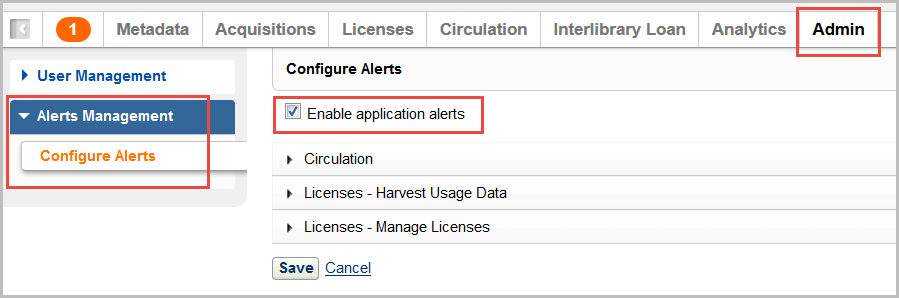
Le tabelle seguenti mostrano gli avvisi predefiniti che sono disponibili nell'interfaccia di WorldShare, Amministrazione > Gestione avvisi > Configura avvisi.
Licenze - Raccogli dati di utilizzo
Questi sono gli avvisi predefiniti dei dati di utilizzo della raccolta:
| Alert | Ricevi avviso quando |
|---|---|
| Richiesta del fornitore approvata | Il fornitore richiesto è stato approvato. |
| Richiesta del fornitore rifiutata | Un fornitore richiesto è stato rifiutato. |
| Errori di raccolta dati | La raccolta dell'API COUNTER non riesce a causa di problemi con le credenziali, il servizio in centro o altri problemi. |
| Stato della raccolta dati | A un fornitore è stato richiesto un report raccolta dati, che può generare un numero elevato di avvisi. |
| Scadenza dei file raccolti | Un report file sta per raggiungere la data di scadenza per la conservazione di due anni. Queste date possono essere estese. |
Licenze - Gestisci licenze
Questi sono gli avvisi predefiniti di gestione delle licenze:
| Alert | Ricevi avviso quando |
|---|---|
| Sta per scadere |
Una licenza scadrà.
|
| Creato | È stata creata una licenza. |
| Commento licenza modificato | Un utente ha aggiunto o modificato un commento su una licenza indicata. |
| Licenza scaduta | Una licenza ha raggiunto la data di scadenza, il che significa che probabilmente deve essere rinnovata o il materiale rimosso dalla knowledge base. |
| Condivisione della licenza accettata | Una licenza condivisa con un'altra biblioteca è stata accettata. |
| Condivisione licenza rifiutata | Una licenza condivisa con un'altra biblioteca è stata rifiutata. |
| Lo stato della licenza cambia in corrente | Una licenza non è più in sospeso e le sue condizioni sono ora in vigore. |
| Diritto di recesso del licenziatario |
Mancano due settimane alla scadenza dell'ultimo giorno di scadenza di una licenza. questo avviso monitora la condizione di disponibilità della condizione di licenza di recesso del licenziatario. Affinché l'avviso possa essere inviato, una licenza deve avere il Diritto di recesso codificato con la condizione di Volontà e avere un Periodo di risoluzione inserito. Ad esempio, se un contratto specifica un periodo di disponibilità per la risoluzione di 60 giorni di calendario prima della data di fine del contratto, l'avviso verrà inviato due settimane prima di tale data. |
| Si avvicina il rinnovo |
Una licenza verrà rinnovata automaticamente.
|
| Monitoraggio del rinnovo per l'accesso dopo la cancellazione | Una licenza ha una condizione di accesso post-annullamento e la data di rinnovo si avvicina tra due settimane. |
| Rinnovato automaticamente | Una licenza è stata rinnovata automaticamente. |
| Rinnovato manualmente | Una licenza è stata rinnovata manualmente. |
| Firma aggiunta | È stata firmata una licenza. |
| Firma aggiornata | La firma di una licenza è stata modificata. |
| Commento al termine modificato | Un nuovo commento è stato aggiunto o un commento esistente è stato modificato. |
Come configurare gli avvisi predefiniti
Vedere gli elenchi degli avvisi predefiniti.
Ruoli per la configurazione degli avvisi
Per configurare gli avvisi, è necessario disporre di almeno uno dei seguenti ruoli:
- ALERT_ADMIN
- ANALYTICS_COLLECTION_MANAGEMENT_ADMIN
- COLLECTION_MANAGEMENT_ADMIN
- ERM_ADMIN
- ERM_SUPERVISOR
- GROUP_COLLECTION_MANAGEMENT_ADMIN
Come configurare gli avvisi
- Passare a Amministrazione > Gestione avvisi > Configura avvisi.
- Nella schermata Configura avvisi, fare clic sull'interruttore Abilita avvisi per ogni dominio dell'applicazione per attivarlo.
- Espandere l'opzione Licenze - Raccogli dati di utilizzo o Licenze - Gestisci licenze.
- Assegna avvisi agli utenti. È possibile cercare gli utenti digitandone il nome nella casella di ricerca o facendo clic sulla freccia giù per selezionare gli utenti dall'elenco. Solo gli utenti che possono visualizzare gli avvisi verranno visualizzati nell'elenco. Ogni avviso può essere assegnato a uno o più utenti.
- (Facoltativo). Modificare il periodo di scadenza dell'avviso selezionando un periodo diverso dall'elenco a discesa. Il periodo di scadenza determina per quanto tempo l'avviso rimarrà nell'elenco avvisi del destinatario prima di essere rimosso. Le opzioni includono:
- 1 giorno
- 1 settimana (7 giorni)
- 2 settimane (14 giorni)
- 1 mese (30 giorni)
- 2 mesi (60 giorni)
- 3 mesi (90 giorni)
- 6 mesi (180 giorni)
- 1 anno (365 giorni) - Periodo predefinito per tutti gli avvisi.
- Fare clic su Aggiorna per salvare.
- Se si apportano modifiche agli avvisi predefiniti e si esce dalla schermata Configura avvisi, le fisarmoniche che si stavano modificando visualizzeranno una notifica In fase di modifica e i pulsanti Aggiorna e Annulla rimarranno attivi fino a quando non viene effettuata una selezione.
Come visualizzare gli avvisi
Ruoli per visualizzare gli avvisi
Per visualizzare o ricevere avvisi, è necessario almeno uno dei seguenti ruoli:
- ALERT_SENDER
- ALERT_USER
- ANALYTICS_COLLECTION_MANAGEMENT_ADMIN
- COLLECTION_MANAGEMENT_ADMIN
- COLLECTION_MANAGEMENT_USER
- ERM_ADMIN
- ERM_STAFF
- ERM_SUPERVISOR
- GROUP_COLLECTION_MANAGEMENT_ADMIN
- GROUP_COLLECTION_MANAGEMENT_USER
Come visualizzare gli avvisi
- Sulla barra di navigazione, fare clic sulla casella numerata all'estrema sinistra.
- Fare clic sull'avviso per contrassegnarlo come letto. Gli avvisi non letti vengono visualizzati in grassetto.
Avvisi personalizzati
Custom alerts are customized (free-text) messages you can send to other users within the WorldShare interface. They are available for WorldShare License Manager and WorldShare Collection Evaluation.
Ruoli per inviare avvisi personalizzati
Per inviare avvisi, è necessario almeno uno dei seguenti ruoli:
- Avvisa amministratore
- Avvisa mittente
- Amministr. analisi valutazione collezione
- Amministrazione valutazione collezione
- Utente valutazione collezione
- Amministrazione gestione licenze
- Supervisore gestione licenze
- Amministrazione gruppo valutazione collezione
- Utente del gruppo di valutazione della collezione
Invia avvisi personalizzati
- Sulla barra di navigazione, fare clic sulla casella numerata all'estrema sinistra (se non ci sono avvisi, la casella è grigia e contiene uno zero (0); se sono presenti avvisi, la casella è arancione e contiene il numero di avvisi).
- Nella schermata Avvisi, fare clic su Scrivi avviso.
- Nella finestra di dialogo Scrivi avviso, compilare i campi nel seguente ordine:
Campo Field Name Descrizione 1 Invia a Selezionare gli utenti per i quali si desidera ricevere l'avviso. Gli avvisi possono essere inviati a uno o più utenti. 2 Messaggio di avviso Testo del messaggio di avviso.
Gli avvisi personalizzati sono limitati a 140 caratteri.3 Collegamento aggiuntivo (Facoltativo) Immettere un URL valido .
È necessario includere http://, https:// o ftp:// con l' URL. - Fare clic su Invia.
Preferenze e-mail
Utilizzare questa schermata per abilitare la raccolta avvisi. Se abilitato, l'utente riceverà un riepilogo di tutti gli avvisi generati per loro entro un periodo di 24 ore. L'e-mail viene inviata quotidianamente e contiene un elenco di avvisi per quel periodo.
Nota: le preferenze e-mail vengono impostate per utente e non come istituzione.
- Sulla barra di navigazione, fare clic sulla casella numerata all'estrema sinistra (se non ci sono avvisi, la casella è grigia e contiene uno zero (0); se sono presenti avvisi, la casella è arancione e contiene il numero di avvisi).
- Fare clic su Preferenze e-mail per aprire la finestra di dialogo Preferenze e-mail.
- In Preferenze di nuovi avvisi, selezionare la casella di controllo Invia un'e-mail contenente una sintesi dei nuovi avvisi a intervalli regolari. È necessario disporre di un indirizzo e-mail registrato per ricevere un riepilogo degli avvisi.
- Fare clic su Salva.