
Ricevute
To access this screen, sign in Configurazione servizio, aprire il menu di navigazione a sinistra di Circolazione WMS, selezionare Notifiche e ricevute, quindi selezionare il collegamento Ricevute.
Utilizzare la schermata Ricevute circolazione per personalizzare le ricevute. Le ricevute possono essere stampate o inviate via e-mail all'utente.
- Stato: indica se la ricevuta è stata modificata.
- Ultima modifica: data e ora dell'ultima modifica alla ricevuta.
Quando una ricevuta viene stampata o inviata manualmente via e-mail da WorldShare Circulation, il sistema utilizza la lingua e le impostazioni internazionali che corrispondono alle impostazioni di valuta e impostazioni internazionali del WorldCat Registry del proprio istituto per fornire contenuti coerenti in tutte le ricevute stampate. La lingua di ricezione corrisponderà sempre alle impostazioni internazionali configurate dell'istituto anche se il browser e/o la sessione WorldShare preferiscono una lingua diversa.
- Le impostazioni della lingua e delle impostazioni internazionali incidono sulle etichette dei campi predefiniti di una ricevuta, sui valori del formato del materiale e sulla formattazione di date, ore e importi monetari. Le etichette delle ricevute personalizzate vengono visualizzate come immesse nella configurazione del servizio OCLC . Vedere Personalizza etichette delle ricevute.
- Le lingue supportate includono:
- Inglese (Australia, Canada, Paesi Bassi, USA e Regno Unito)
- Francese (Canada e Francia)
- Olandese
- German
- Spagnolo
- Italiano
- Giapponese
- Korean
- Cinese
Visualizza le ricevute di circolazione
Utilizzare la schermata Ricevute circolazione per visualizzare tutte le ricevute disponibili per la modifica. Di seguito vengono descritti i campi della schermata Ricevute circolazione:
| Nome ricevuta | Descrizione |
|---|---|
| FATTURA |
|
| ANNULLA |
|
| CHECK_IN |
|
| DATA_SCADENZA |
|
| PRESA |
|
| ILL_SHIP |
|
| PULL_LIST_ENTRY |
|
| RIMBORSO |
|
| IN ROTTA |
|
| PROGRAMMA |
|
Modificare una ricevuta di circolazione
- Fare clic sul nome della ricevuta che si desidera modificare.
- (Facoltativo). Immettere un'intestazione.
- Il testo immesso verrà visualizzato nella parte superiore della ricevuta.
- Non immettere più di 200 caratteri.
- Selezionare le caselle di controllo per indicare le informazioni che si desidera includere nella ricevuta.
- Se si desidera che queste informazioni vengano incluse anche nell'intestazione della ricevuta, fare clic su Mostra nel titolo della ricevuta.
- (Facoltativo). Immettere un piè di pagina.
- Il testo immesso verrà visualizzato in fondo alla ricevuta.
- Non immettere più di 200 caratteri.
- Fare clic su Salva.
Personalizza etichette ricevute
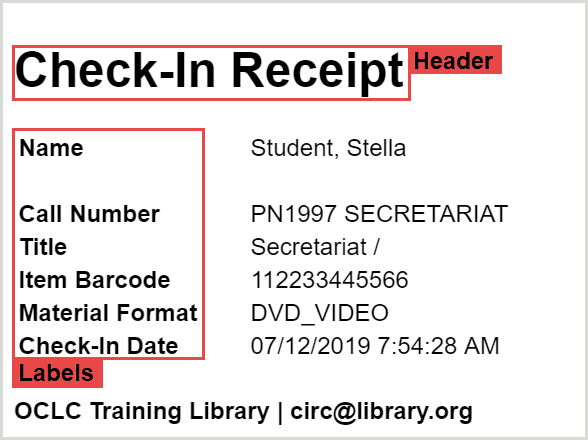
I campi dell'etichetta della ricevuta, che vengono visualizzati sotto l'intestazione della ricevuta, sono personalizzabili. Per personalizzare le etichette delle ricevute, dalla schermata Ricevute circolazione:
- Etichette ed intestazione della ricevuta - Immagine
-
- Selezionare il collegamento Etichette ricevute personalizzate.
- Rivedere il testo predefinito dell'etichetta e inserire un testo personalizzato, se desiderato. Le etichette sono raggruppate in tre categorie: Item, Utente e Altro.
- Fare clic su Salva.
Il testo dell'etichetta personalizzata viene visualizzato sulle ricevute stampate. Quando si esaminano i modelli di ricevuta, il testo dell'etichetta personalizzata viene visualizzato con il testo predefinito tra parentesi.
Per ripristinare il testo predefinito di un'etichetta personalizzata, deselezionare il campo Etichetta personalizzata e Salva.