
Notifications
Resource Sharing for Groups offers the ability for libraries to send automated notifications to patrons at various events in the request life span, and also the option to send notices about a specific request at any time while using the staff user interface. Automated notifications to patrons will be sent via email.
Event-specific notifications are available in OCLC Service Configuration and can be customized by your library to include your ILL name, department email address, and contact information.
Impostare le notifiche
Notifications are set up in OCLC Service Configuration. By default, no notifications are turned on.
You can select notifications to appear in the Resource Sharing for Groups interface for manual sending and/or for them to be automatically sent out when an action occurs within the system. Not all notifications allow for automated sending. For a description of all notifications and when automated notifications are sent out, see Notification types. Notifications are sent to patrons via email.
Determine notifications to send
You should review the Notification types and decide which notifications you want to enable before configuring the notifications. You will have to customize each notification with your library's information. There is no way to batch edit notifications.
Configure notifications
Once you have decided on the notifications your library will use, you can begin customizing each notification.
To set up notifications:
- Sign in to Service Configuration.
- On the left navigation, click WorldShare ILL > Notifications.
- On the Notifications screen, for every notification you want to turn on:
- In the row of the notification, click Edit.
- Fill in the fields with your library's information. You should customize your notifications in order for your patrons to recognize the notification is coming from your library. See Edit email notifications for details.
- Click Save All Changes.
- A confirmation message appears. Click Click to edit if you want to make any additional changes.
- Optional. To preview the email notification, click Preview in the row of the notification you want to preview.
- Optional. To test the email notification:
- Click Send Test Email in the row of the notification you want to test.
- Enter the Recipient Email.
- Click Send.
- For every notification you want to turn on, select the Manual sending in WorldShare check box and/or the Automated check box.
- At the bottom of the screen, click Save.
Notification History
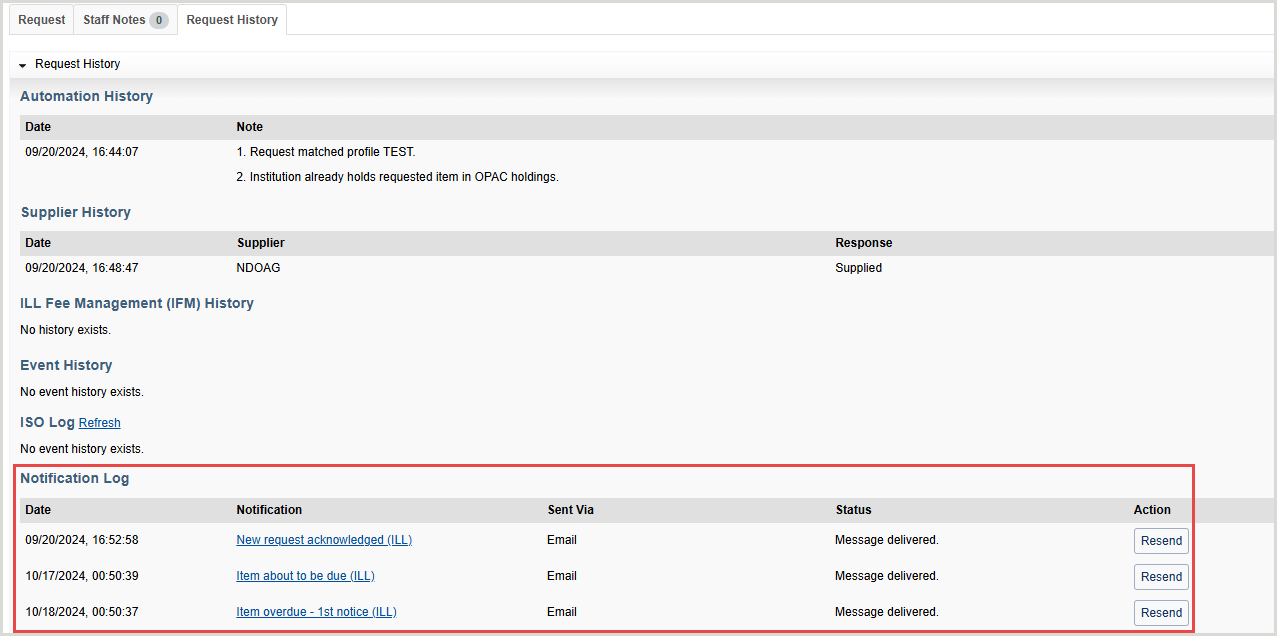
Automated notifications for a request are tracked in a Notification Log.
To view the Notification Log:
- Locate the request you need to review in the Borrowing Requests queue.
- Click on the request ID or Title.
- Expand the Request History accordion.
Note: It may take several minutes for the Notification Log to update after a notification is sent.
- Request History - Image
-
Edit and send notifications
Every notification has a default template. You should customize each notification with your library's information in order for your patrons to recognize the notification is coming from your library. On the Edit screen for a notification, you can edit the email templates.
Edit email notification template
Follow the instructions below to edit an email notification template.
To edit an email notification:
- In Service Configuration, on the left navigation, click WorldShare ILL > Notifications.
- On the Notifications screen, find the notification you want to edit. See Notification types for more information on the different notifications you can send.
- In the row of the notification, click Edit.
- On the Edit screen, edit the fields. Refer to Email fields below for more information.
- To represent information from the request, use Data Inserts. Place your cursor where you want to add the Data Insert, and click the Data Insert you want to add. For descriptions of all the Data Inserts, see Notification data inserts.
- At the bottom of the screen, click Save All Changes.
- If you are unhappy with your edits, you can revert to the default template at any time by clicking Reset to Standard.
Email fields
You can edit the following fields for email notifications:
| Email field | Descrizione |
|---|---|
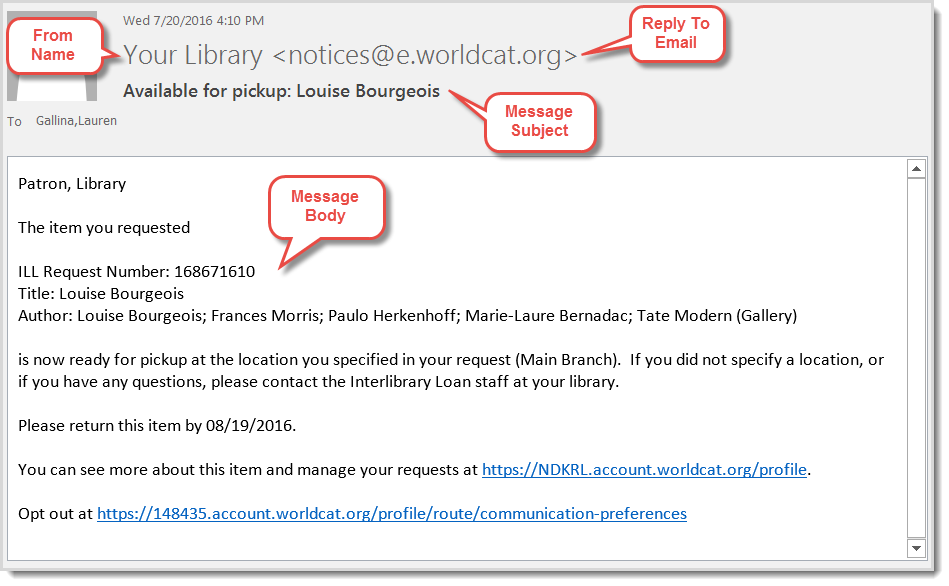
| From Name | The sender of the email notification. You should enter your library's name, department, or service name (e.g. Bobcat Document Delivery) in this field. You do not have to use the same From Name on each notification. For example, you can use a different from name on your interlibrary loan request notifications than your Document Delivery notifications. |
| Reply To Email |
The email address patrons can reply to if they have any questions about their request or need more information. The OCLC-supplied email in the templates is not a monitored email. If you leave the default OCLC email in the Reply To Email field, patrons that reply to that email will not receive a response. If you want patrons to be able to email your library and receive responses, you should enter a monitored email for your library. |
| Message Subject | The subject of the email notification. |
| Message Body | The body of the email notification. |
How an email appears to your patrons
The following image depicts how an email notification will appear to patrons:
Preview your edits
You can preview your edits from the Notifications screen.
To preview edits:
- In the row for the notification you want to preview, click Preview.
- The Preview Notification screen opens in a new tab.
The preview notification will include a default data insert for My Account of http://mylib.account.worldcat.org/account. This is not indicative of the link that will appear on real notifications sent from Resource Sharing for Groups, which will include your library's My Account URL.
If you send a test email from within Service Configuration, it will include the http://mylib.account.worldcat.org/account URL. If you want to see exactly how your notifications will appear to your patrons, send a notification from within Resource Sharing for Groups.
Send a manual notification
If you have enabled manual notifications, you can send these at any time in the Resource Sharing for Groups interface. Any notifications you have enabled as Manual sending in the WorldShare interface will be available to send.
To send a manual notification:
- In the Resource Sharing for Groups interface, locate the request you want to send a notification about.
- Open the request and click Email.
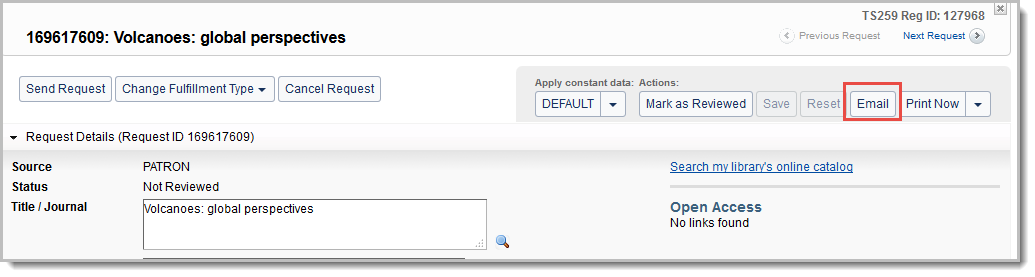
- On the Send Message window, click Choose a template.
- All applicable notifications that you have enabled for Manual sending in the WorldShare interface will appear in the list. Standard notifications appear first (in order of the workflow), followed by custom notifications (in alphabetical order). Select the notification you want to send.
- The message information is populated with the customized data you supplied for the notification in Service Configuration.
- You can edit the message and add any information you want before sending the notification.
- Click Send.
Note: Sending a manual notification will not override automated notifications. If a manual notification is sent to alert the patron of an event, the system will also automatically generate a notification to the patron when the status of the item changes.
Troubleshoot notifications
The notifications that are sent to patrons are collected into the Notification Log that appears in the Request History accordion of a request. The Log records all manual and automated notifications sent about the request, including details on when they were sent, how they were sent, and their status. The notification name is linked to the text of the message that was sent or attempted to be sent. You can resend any of the email notifications listed in the log by clicking Resend. My Account also shows the notifications that were successfully delivered, but patrons cannot view the content of the notifications that were sent to them. See My Account for Resource Sharing for Groups.
Notification status
The notification status in the Notification Log indicates whether any errors occurred while sending the notification or if it was successfully delivered. The following table includes all statuses that can occur and how to proceed if you see the status in the Notification Log:
| Status | What to do? |
|---|---|
| Duplicate message | The system does not allow more than one message with the exact same content to be sent to the same user within an hour. OCLC recommends that you customize your email notification templates so that each notification contains unique information (such as the requested item's Title or Request ID). For information on customizing your notification, see Edit email notifications. |
| Failed to parse the template | Sign in to Service Configuration (WorldShare ILL > Notifications) and preview the notification template. Correct any errors you find. See Edit email notifications. |
| Incomplete contact information for patron | Check the patron's account and notification preferences and verify they have a valid email address and phone number with country code listed. |
| Message delivered | The notification was successfully delivered to the recipient. |
|
Missing or invalid field(s) |
Verify that the required fields are present in the notification and resend the request manually. |
| Outdated message; cancelled |
You may receive this status if you have first enabled overdue notifications and have requests that meet the criteria for the first, second, and third item overdue notices at the same time. In this case, the system will only send out the latest (third overdue) notification. The first and second overdue notifications will not be sent out, and they will appear in the Notification Log as outdated. Additionally, if you were using the second overdue notice, and you turned it off, for example, any notifications that were queued up for future sending would be canceled. For a list of all available notifications, see Notification types. |
| A system error has occurred | Depending on why there was a system error, you can attempt to resend the notification. If the problem persists, and occurs on multiple notifications and the notification cannot be resent, contact OCLC Support . |
| Unable to deliver to mail address | Check if the patron has entered a valid email address. You should check: the request, the Delivery Notification section in the patron's account, and the Library Record section in the patron's account. It may also mean that the email was sent to the email domain, but the patron's email address was not found. |
| Unable to deliver: mailbox full | The email domain has responded that the patron's inbox is full. Contact the patron using a method other than email. |
Email notifications delivered to spam or junk folder
If you are using the OCLC-supplied Reply To Email, you may need to whitelist this address to prevent Resource Sharing for Groups notifications from appearing in your patron's spam or junk folder. To do so, please see the information below:
| Data Center | OCLC-supplied email address | IP Address |
|---|---|---|
| United States Data Center | notices@e.worldcat.org | 129.33.239.222 |
| Australia Data Center Canada Data Center Europe Data Center |
notices@e2.worldcat.org | 208.73.7.73 |
Notification types
Use custom notifications that you can set up in Service Configuration:
Borrowing Library to Patron
| Notification type | Descrizione |
Manual sending? |
Auto sending?
|
Auto message sent out |
|---|---|---|---|---|
| Newly registered user approved |
Patron account has been approved for ILL requesting. This notification only applies if you have patron approval turned on. See Turn on patron approval for more information. |
Sì
|
Sì |
When the patron is approved by a staff member in the Resource Sharing for Groups interface. The patron must be approved from their request in order for the notification to be sent. Note: This notification will not be automatically sent if you approve the patron from their account in the WorldShare Admin module or by using Find Patrons on the left navigation. For more information on approving patrons, see Approve patrons. |
| New request acknowledged | Confirmation to patron that their request was received. |
Sì |
Sì |
When a patron-initiated request is assigned a request ID. If staff create a request for a patron in the system, the patron will not receive this notification. |
| Additional information required | Request for the patron to provide more information about their request or the item desired. |
Sì |
No | NA |
| Request cancelled confirmation | Confirmation to patron that their request has been canceled. |
Sì |
Sì |
When the request's status becomes Closed (Cancelled). |
| Article available in Article Exchange | Message to patron that item is available in Article Exchange with instructions for retrieval. |
Sì |
Sì |
When a Copy request is fulfilled with an Article Exchange link and is marked as received by the borrowing library. |
| Loan available for pickup | Message alerting patron that their item is ready to pickup at their chosen Pickup Location. |
Sì |
Sì |
When a Loan request is marked as received by the borrowing library and the amount of time you selected has passed. You can select for the notification to be sent out hours, days, or weeks after the item has been received. |
| Item about to be due | Reminder to patron that the due date for an item is approaching. |
Sì |
Sì |
When the patron due date is within the amount of time you select. You can select for the notification to be sent out days or weeks before the patron due date. |
| Item overdue - 1st notice | Reminder to patron that an item is overdue. |
Sì |
Sì |
When the patron due date has occurred and the amount of time you selected has passed. You can select for the notification to be sent out days or weeks after the patron due date. |
| Item overdue - 2nd notice | Reminder to patron that an item is very overdue. |
Sì |
Sì |
When the patron due date has occurred and the amount of time you selected has passed. You can select for the notification to be sent out days or weeks after the patron due date. |
| Item overdue - 3rd notice | Reminder to patron that an item is very, very overdue and additional recourse may be necessary. |
Sì |
Sì |
When the patron due date has occurred and the amount of time you selected has passed. You can select for the notification to be sent out days or weeks after the patron due date. |
Notification data inserts
Data inserts represent information that is pulled from the request. For example, if you include ${Title!} and ${RequestId!} in the body of a notification, the title and request ID of the request will be substituted in the data inserts' place. The following table describes the Data Inserts that can be added to email notifications:
Notification data inserts