
Map titles from an alternate knowledge base supplier (Fundamentals)
Note: If you are a WMS library or using full WorldShare Collection Manager, see Map titles from an alternate knowledge base supplier.
If you want to import all of your holdings from an Alternate knowledge base supplier, use the instructions on this page. Institutions may use services from multiple providers to provide access to their content and may want to maintain two knowledge bases, one through OCLC's knowledge base (Collection Manager Fundamentals) and one through another service provider. Collection Manager Fundamentals enables libraries to map their titles from other services like EBSCO, Serial Solutions, or SFX with their OCLC knowledge base. To map titles from an Alternate knowledge base supplier holdings file, the institution will need to export their knowledge base data from the other service and then import it using Collection Manager Fundamentals or via FTP.
Nota: se invece si desidera:
- Scaricare un file dei titoli della propria knowledge base di WorldCat per integrare un altro servizio, vedere Scaricare i dati della knowledge base per analizzare le proprie selezioni o per un servizio di terzi.
- Per scaricare o caricare i titoli di una singola raccolta, navigare nella raccolta ed espandere l'accordion Titoli della raccolta. Vedere Impostazioni a livello di raccolta nelle raccolte di knowledge base, Titoli
For more information, see Upload and download locations in Collection Manager Fundamentals.
Comprendere le opzioni di elaborazione dei file
La mappatura dei file fornitori della base di conoscenza alternata è un'opzione per costruire la base di conoscenza di WorldCat. A seconda delle collezioni della vostra istituzione, potrebbe o meno farvi risparmiare tempo rispetto all'aggiunta delle collezioni e dei titoli in esse contenuti senza utilizzare un file fornitore della Knowledge Base Alternate.
Panoramica:
The first step is to export a holdings file from your Alternate knowledge base supplier service. Before you export your data from an Alternate knowledge base supplier service, note the format requirements for uploading your file in WorldShare Collection Manager Fundamentals. The requirements might influence the options you choose in your Alternate knowledge base supplier administrative interface when you export your data.
The second step is to upload your file to your WorldCat knowledge base (Collection Manager Fundamentals).
Once you upload a file, contact OCLC Support to alert us. After the file is processed, a report will be available in Collection Manager Fundamentals, in the Activity History. The Alternate Knowledge Base Supplier Holdings report details which collections and titles within the collection from your Alternate knowledge base supplier were matched to your WorldCat knowledge base and other details.
È possibile aggiornare la mappatura quando necessario. Si consiglia di attendere due settimane dal momento dell'invio del file per consentire l'elaborazione del mantenimento del proprio patrimonio in WorldCat. Raramente c'è un parallelo uno-a-uno tra i fornitori. Pertanto, la mappatura è un processo iterativo e imperfetto. L'OCLC mapperà, esaminerà i risultati, identificherà nuovi indici per migliorare i risultati e poi mapperà di nuovo.
Esaminare e scegliere un'opzione di elaborazione
Esaminate le due opzioni seguenti e scegliete quella più adatta alla vostra istituzione:
Opzione 1: elaborazione predefinita
I titoli modificati saranno aggiunti e aggiornati tramite il processo predefinito di mappatura dei file fornitori della knowledge base Alternate. Tuttavia, i titoli selezionati nelle collezioni della knowledge base di WorldCat che non sono presenti nel file non verranno rimossi o deselezionati.
Nota: la procedura non modificherà i titoli delle collezioni selezionate per intero.
Per utilizzare questa procedura, è sufficiente continuare il percorso descritto in questa pagina.
Opzione 2: Sostituzione dell'elaborazione
Le biblioteche che scelgono l'elaborazione sostitutiva in genere prevedono di caricare un file su base regolare per mantenere i dati della propria base di conoscenze aggiornati e in parallelo con quelli del fornitore. Ogni volta che viene inviato un file di possedimenti, il sistema aggiunge, aggiorna e rimuove i titoli o i dati modificati. I titoli saranno rimossi se non fanno più parte del vostro patrimonio.
Nota: se un titolo esiste all'interno di una collezione selezionata per intero, il titolo non verrà rimosso anche se non è più presente nel vostro patrimonio.
Questa opzione è disponibile solo per i membri che desiderano mappare le collezioni di un fornitore alternativo di servizi (Alma, EBSCO Full Text Finder, Serials Solutions, SFX, ecc.). Non è possibile configurare l'elaborazione di sostituzione se si desidera mappare da due provider.
Per avviare la procedura, inviare una richiesta a OCLC Support. Quando in futuro aggiornerete il file, potrete farlo senza contattarci prima.
Seguite le istruzioni per esportare le vostre partecipazioni
Utilizzare una delle seguenti istruzioni per esportare le aziende dal fornitore della knowledge base Alternate. Assicuratevi di scaricare il file nel formato specificato nelle istruzioni per poterlo caricare.
Alma
Pubblicare i fondi elettronici su OCLC:
- Creare l'insieme di fondi elettronici che si desidera sincronizzare con WorldCat. Per istruzioni, vedere Aggiunta di set logici .
- Creare un profilo editoriale generale. Vedere Pubblicazione e arricchimento dell'inventario e utilizzare i dettagli forniti nella tabella seguente per personalizzare la configurazione del profilo.
Dopo aver scaricato e preparato un file dalla base di conoscenze esistente, avete due opzioni per mappare il file:
- Caricare il file delle partecipazioni tramite l'interfaccia WorldShare
- Caricare il file delle aziende tramite FTP
-
Nota: Esportare il file e posizionarlo manualmente sul server SFTP di OCLC.
-
Dettagli del profilo Alma per OCLC Electronic Holdings
| Parametro | Descrizione | |
|---|---|---|
| Nome del profilo | Un nome univoco per il profilo. | |
| Descrizione del profilo | Usare la descrizione per identificare ulteriormente il profilo editoriale per i fondi elettronici OCLC. | |
| Parametri di pubblicazione | Status | Selezionare Attivo. |
| Programmazione | Selezionare il programma. | |
| Notifica via e-mail | Specificare quali utenti e indirizzi e-mail riceveranno notifiche via e-mail quando il profilo di pubblicazione è stato completato. | |
| Contenuto | Nome del set | Selezionare il set creato per la pubblicazione elettronica al punto 1. |
| Pubblicare su | Selezionare il livello bibliografico. | |
| Formato di uscita | Selezionare MARC 21 Bibliographic | |
| Protocollo di pubblicazione | FTP, OAI o Z39.50 | Selezionare la casella di controllo SFTP. |
| Configurazione FTP |
|
|
| Includere tutti i titoli ad ogni pubblicazione del file | Selezionare la casella di controllo Includi tutti i titoli ogni volta che il file viene pubblicato. | |
| Disattivare la compressione dei file | Selezionare la casella di controllo Disattiva compressione file. | |
| Formato fisico | Selezionare XML. | |
| Numero di record nel file | Selezionare un file. | |
| Utilizza il nome del file predefinito | Selezionare No. | |
| Nome del file | Specificare Alma_HOLDINGS_<registry_id>.xml dove <registry_id> è l'ID del registro WorldCat (noto anche come ID dell'istituzione OCLC) della vostra biblioteca. Se avete domande sul vostro ID di registro WorldCat, contattate il supporto OCLC. |
Arricchimento dei dati per i possedimenti elettronici di OCLC
Nota:
È necessario.
| Parametro | Descrizione |
|---|---|
| Aggiungere informazioni sul portafoglio elettronico | Selezionare questo. |
| Campo ripetibile | 866 |
| Sottocampo URL di accesso | u |
| URL di base del risolutore di collegamenti |
Inserire l'URL di base del link resolver. Inserire l'URL di base per il reindirizzamento della pagina del servizio Primo al Risolutore Alma Link utilizzando il seguente formato e inserendo le informazioni della propria istituzione dove indicato: http://<primo server host:port>/openurl/<primo institution_code>/<primo view_code>? |
| Sottocampo Nome collezione | x |
| Sottocampo Dichiarazione di copertura | a |
| Sottocampo identificativo della collezione CZ | t |
| Profilo dell'editoria elettronica OCLC - Arricchimento dei dati | Selezionare Salva. |
Ricerca di testi completi EBSCO
EBSCO Full Text Finder era precedentemente noto come EBSCO A-to-Z.
OCLC is able to map your library’s EBSCO Full Text Finder ebook holdings to titles and collections in the WorldCat knowledge base (access is via WorldShare Collection Manager Fundamentals). After you export a file from your Alternate knowledge base supplier, OCLC will iteratively match the file of your holdings to corresponding collections and titles that exist in the knowledge base.
Dopo aver scaricato e preparato un file dalla base di conoscenze esistente, avete due opzioni per mappare il file:
- Caricare il file delle partecipazioni tramite l'interfaccia WorldShare
- Caricare il file delle aziende tramite FTP
Contattare l'assistenza OCLC se si necessita di assistenza.
Consultare il rapporto Alternate Knowledge Base Supplier Holdings quando la mappatura è completata per visualizzare i dettagli di come le collezioni e i titoli sono stati mappati dal file holdings alla vostra base di conoscenza OCLC.
Esportazione delle partecipazioni dall'elenco EBSCO Full Text Finder
L'esportazione dei propri elenchi EBSCO Full Text Finder si effettua tramite il sito EBSCO. Per esportare:
- Accedere al proprio patrimonio in EBSCO Full Text Finder Admin.
- Scaricate le vostre partecipazioni e salvatele in un file delimitato da tabelle. Per le istruzioni, consultare la guida di EBSCO per il download delle proprie pubblicazioni.
- Prima del caricamento, utilizzare la seguente convenzione per il nome del file dei dati delle registrazioni:
ebsco_HOLDINGS_[registry-id].txt
Serials Solutions
OCLC is able to map your library’s Serials Solutions holdings file to collections and titles in the WorldCat knowledge base (access is via WorldShare Collection Manager Fundamentals). After you export a file from your Alternate knowledge base supplier, OCLC will iteratively match the file of your holdings to corresponding collections and titles that exist in the knowledge base.
Dopo aver scaricato e preparato un file dalla base di conoscenze esistente, avete due opzioni per mappare il file:
- Caricare il file delle partecipazioni tramite l'interfaccia WorldShare
- Caricare il file delle aziende tramite FTP
Consultare il rapporto Alternate Knowledge Base Supplier Holdings quando la mappatura è completata per visualizzare i dettagli di come le collezioni e i titoli sono stati mappati dal file holdings alla vostra base di conoscenza OCLC.
Esportazione di un file di holdings da Serials Solutions
Per esportare il file delle partecipazioni di Serials Solutions è necessario accedere al sito di Serials Solutions. Per esportare:
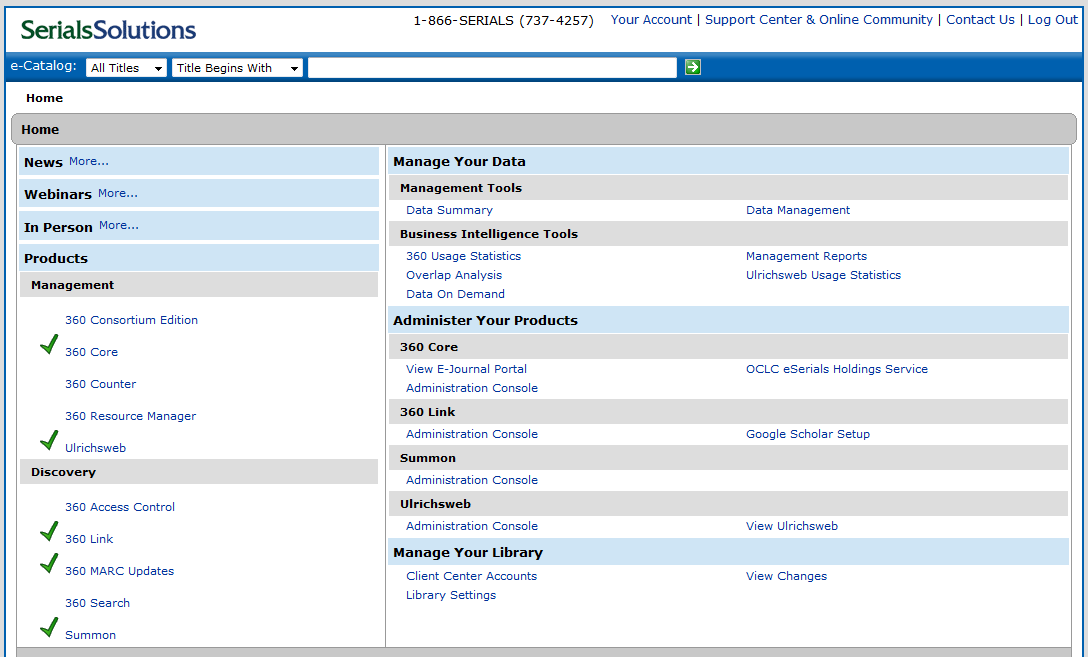
- Accedere al Centro clienti Serials Solutions della propria biblioteca.
- Dal Centro clienti, accedere al servizio Dati su richiesta.
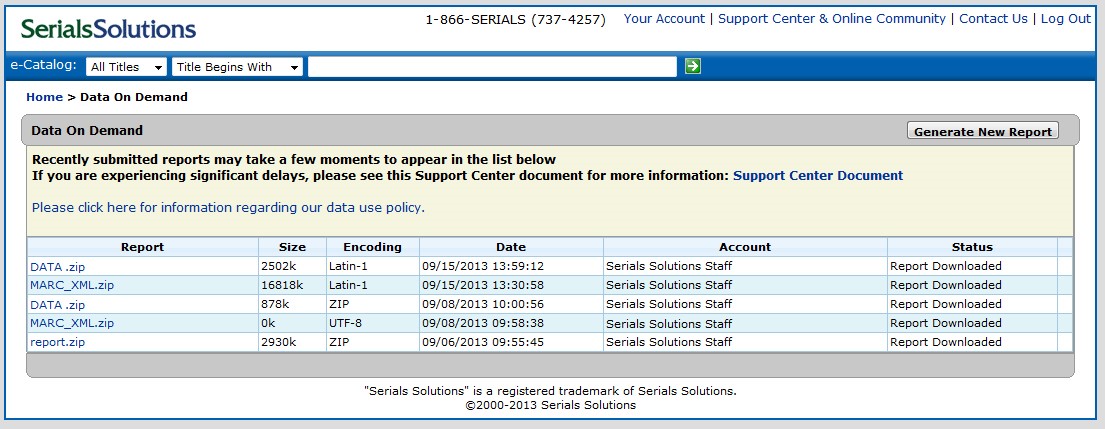
- Dal menu Dati su richiesta, scegliere "Generare un nuovo rapporto."
- Nella schermata Generate New Data on Demand Report, specificare le seguenti impostazioni di esportazione:
- UTF-8
- CSV senza soggetti
- Tutti i contenuti
- Non selezionare "Split File." Assicurarsi che sia deselezionato.
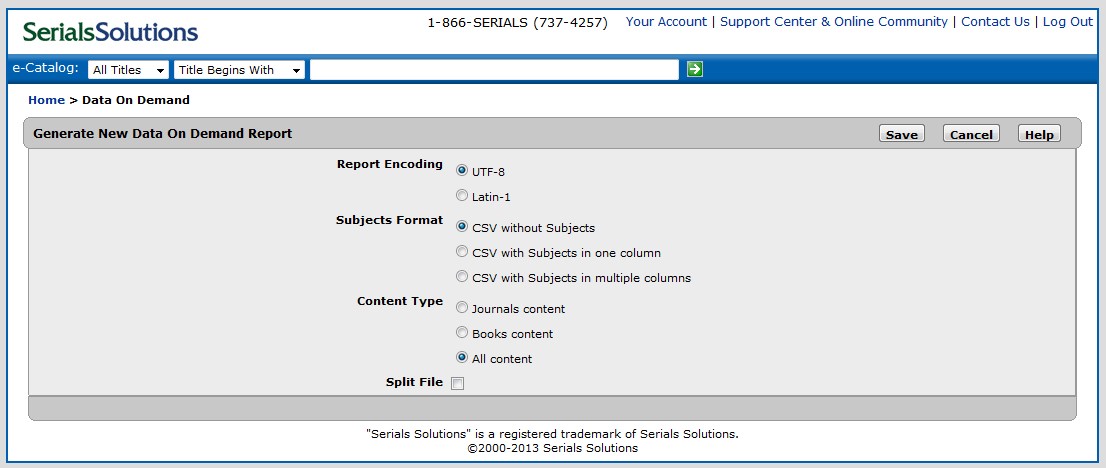
- Fare clic su Salva.
- Il file del rapporto verrà generato e sarà disponibile per il download poco dopo. Il processo di download potrebbe richiedere alcuni minuti, a seconda del numero di titoli presenti nella vostra collezione.
Utilizzate Excel per convertire il CSV in un file TXT.
Utilizzare Excel per convertire il file separato da virgole (CSV) in un file delimitato da tabulazioni (txt). Dopo aver scaricato il file CSV dalla piattaforma SerSol:
- Aprire Microsoft Excel.
- Fare clic su Dati.
- Fare clic su Da testo (nell'area Ottenere dati esterni della barra multifunzione). Verrà visualizzata la casella Importa file di testo.
- Navigare fino al file CSV di SerSol, selezionarlo e fare clic sul pulsante per importare il file.
- Si aprirà una procedura guidata di importazione del testo:
- Importazione guidata Fase 1: Scegliere il tipo di file. Se gli elementi del file di testo sono separati da tabulazioni, punti, punti e virgola, spazi o altri caratteri, selezionare Delimitato. Fare clic su Avanti.
- Procedura guidata di importazione Fase 2: selezionare Tab e Comma come delimitatori. Selezionare il qualificatore Virgolette come testo.
- Fase 3: utilizzare l'anteprima per vedere se l'importazione dei dati è formattata correttamente. Fare clic sul pulsante Fine.
- Importazione in un nuovo foglio, salvataggio come .txt delimitato da tabulazione con il nome del file SerSol_HOLDINGS_[registry-id].txt.
Consultare la documentazione di Microsoft Office sulla procedura guidata di importazione del testo.
(Facoltativo) Controllare se il file è formattato correttamente.
Aprire il file con un editor di testo (Notepad su Windows o Text Edit su Mac). Assicuratevi che le citazioni e le virgole non esistano più per separare e qualificare il testo. Solo le tabulazioni devono separare il testo.
- Aprire il file .txt in un editor di testo. Ad esempio, l'applicazione Notepad. (Il Blocco note è disponibile su un computer Windows, nella cartella Accessori. NON utilizzare un foglio di calcolo come Microsoft Excel).
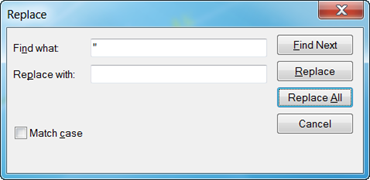
- Completate i passaggi di Trova e sostituisci. L'obiettivo è quello di trovare tutte le virgolette, le virgolette intelligenti, le virgolette dritte e le virgolette ricurve (") e di rimuoverle, sostituendole con nulla.
Ad esempio, a seconda del sistema operativo e dell'applicazione, utilizzare Ctrl+H o selezionare Modifica, Sostituisci.
- Ricordate di utilizzare la seguente convenzione di denominazione per il vostro file di dati sulle aziende prima di caricarlo. Sostituire [registry-id] con l'ID del registro della propria istituzione:
SerSol_HOLDINGS_[registry-id].txt
SerSol_HOLDINGS_12345.txt
SFX
OCLC is able to map your library’s SFX file to collections and titles in the WorldCat knowledge base (access is via WorldShare Collection Manager Fundamentals). After you export a file from your Alternate knowledge base supplier, OCLC will iteratively match the file of your holdings to corresponding collections and titles that exist in the knowledge base.
Dopo aver scaricato e preparato un file dalla base di conoscenze esistente, avete due opzioni per mappare il file:
- Caricare il file delle partecipazioni tramite l'interfaccia WorldShare
- Caricare il file delle aziende tramite FTP
Poiché la mappatura può essere un processo complesso, si consiglia agli utenti che intendono mappare un file di archivio alternativo del fornitore della base di conoscenza nella base di conoscenza di WorldCat di contattare il supporto OCLC per discutere le opzioni di mappatura prima di iniziare il processo.
Consultare il rapporto Alternate Knowledge Base Supplier Holdings quando la mappatura è completata per visualizzare i dettagli di come le collezioni e i titoli sono stati mappati dal file holdings alla vostra base di conoscenza OCLC.
Esportazione di un file di aziende da SFX
Per iniziare, esportate un file di partecipazioni dal vostro servizio SFX.
- Accedere alla piattaforma SFX.
- Andare a KBTools - Strumento di esportazione. Andare su Profili di esportazione avanzati.
- Creare un profilo di esportazione.
- You must download your file in the correct format in order to upload your file. Output as an .xml file formatted as a single file that describes all of your available targets (for upload via FTP).
- Scegliere le raccolte desiderate per l'output.
- Salvare il profilo ed eseguire il file.
Caricare il file
Dopo aver esportato un file dal proprio provider nel formato consigliato, seguire le istruzioni per caricare il file (tramite l'interfaccia WorldShare o via FTP/SFTP):
Preparare il file per il caricamento
Nome del file
Utilizzare il seguente nome per il file delle aziende. Includere la parola HOLDINGS in tutte le lettere maiuscole e poi digitare un trattino basso, il numero ID del registro della vostra istituzione, un punto e l'estensione del file:
[Supplier]_HOLDINGS_[registry_id].[extension]
ID registro
Utilizzando il nome del file di cui sopra, sostituire [registry-id] con l'ID del registro della biblioteca o l'ID dell'istituzione OCLC.
Per individuare l'ID del registro della vostra biblioteca,
- Visitare il registro WorldCat o accedere a OCLC Service Configuration e navigare nel registro WorldCat > Identifiers.
- Contattare l'assistenza OCLC se si ha bisogno di aiuto per trovare l'ID del registro.
Estensione del file
Utilizzando il nome del file di cui sopra, sostituire [estensione] con l'estensione appropriata per il fornitore della knowledge base alternativo e il metodo di caricamento.
I file di Serials Solutions e EBSCO devono essere in formato .txt. per il caricamento tramite l'interfaccia WorldShare e via FTP:
[Supplier]_HOLDINGS_[registry_id].txt
I file SFX e Alma da caricare via FTP devono essere nella versione .xml formato:
[Supplier]_HOLDINGS_[registry_id].xml
È invece importante che i file siano stati formattati correttamente al momento del download dal fornitore della knowledge base Alternate.
Utilizzate l'opzione corrispondente per caricare il vostro file
Utilizzare una delle opzioni seguenti.
Important note: After you upload your file, you need to contact OCLC Support to alert us that a file is available for our review. Please include your institution name and Registry ID or file name.
Upload your file via the WorldShare Collection Manager Fundamentals interface
From the WorldShare Collection Manager Fundamentals interface:
- Passare alle Impostazioni dell'istituzione e selezionare l'accordion Dati della Knowledge Base.
- Selezionate la scheda Caricamento file della Knowledge Base Alternate Supplier Holdings.
- Scegliete il vostro fornitore alternativo di knowledge base dal menu a tendina Tipo di caricamento.
- Selezionare la codifica file appropriata.
- Fate clic sul pulsante Scegli file e navigate fino al vostro file.
- Dopo aver aggiunto il file, fare clic su Upload per completare il processo.
Caricare il file tramite protocollo di trasferimento file (FTP o SFTP) sul server di OCLC.
Raccogliere le credenziali
Per caricare il file via FTP, utilizzare l'account FTP assegnato per trasferire il file delle aziende a OCLC. Se la vostra biblioteca non dispone di credenziali FTP o non riesce a trovarle, contattate il supporto OCLC per assistenza.
Tutte le biblioteche situate in regioni al di fuori degli Stati Uniti devono utilizzare il protocollo di trasferimento sicuro dei file (Secure File Transfer Protocol o SFTP) sulla porta 22. Le biblioteche negli Stati Uniti possono utilizzare l'SFTP sulla porta 22 o l'FTP sulla porta 21. Il centro dati associato all'account di una biblioteca dipende dalla regione in cui si trova. Utilizzare l'hostname della propria regione, come indicato nella tabella seguente:
| tutti i centri dati | nomi di host regionali | porto |
|---|---|---|
| Centro dati degli Stati Uniti | filex-m1.oclc.org | 22 |
| Centro dati europeo | filex-r1.oclc.org | 22 |
| Centro dati australiano | filex-r2.oclc.org | 22 |
| Centro dati canadese | filex-r3.oclc.org | 22 |
Caricare il file
Per accedere al server, è possibile utilizzare un client FTP di propria scelta o la riga di comando.
Client FTP
Se si utilizza un client FTP, adattare le informazioni riportate di seguito secondo le necessità. Vedere Scambio di file con OCLC per un esempio di client FTP.
Per le raccolte di knowledge base di WorldCat, caricare nella directory /xfer/wckb/in/data file exchange.
Linea di comando
- Utilizzando il nome utente assegnato dalla propria istituzione, immettere il seguente comando: sftp [nome utente]@[data center]
- Inserire la passwordassegnata dall'istituto
- Immettere /xfer/wckb/in/data per navigare nella cartella della directory
- Per caricare i file, inserire la seguente sequenza di comandi:
- binario
- mettere [Fornitore]_Organizzazioni_[anagrafica_id].[estensione]
abbandonare
Per ulteriori informazioni, vedere Scambio di file con OCLC.
Contact OCLC after your first uploaded file
Contact OCLC Support to let us know you have uploaded your first file so we can work with the file for the best results. You do not need to contact support for subsequent file uploads.
Nel messaggio, si prega di includere:
- Nome dell'istituto e
- L'ID del registro, oppure
- Il nome del file
Visualizzare i rapporti sulla cronologia delle attività
See Collection Manager Fundamentals Activity History for instructions on how to access your institution's activity history
Trova i dettagli su Provider Holdings Feeds