
Configurazione SIP2
To access this screen, sign in Configurazione servizio, aprire il menu di navigazione a sinistra di Circolazione WMS, selezionare Integrazioni, quindi selezionare il collegamento Configurazione SIP2.
Use this screen to specify the settings for your SIP2 client (such as a self checkout machine).
- Le impostazioni possono essere configurate per ogni sede della biblioteca nel proprio istituto.
- Si consiglia di avere una buona conoscenza del client SIP2 prima della configurazione.
È necessario contattare il supporto OCLC se si sta stabilendo una connessione SIP2 tramite una connessione Internet aperta (tramite un protocollo non crittografato (http)).
Modifica una configurazione SIP2
La modifica e il salvataggio di un criterio cambierà lo stato del criterio in Configurato.
- Non è possibile creare o eliminare nuovi criteri da questo modulo. Esiste sempre un criterio per sede. Se si seleziona l'opzione Elimina dalla schermata Modifica criterio, le impostazioni per quella sede vengono rimosse e lo stato del criterio è Non configurato.
- Nella schermata Configurazione SIP2, fare clic sul nome del criterio che si desidera modificare.
- Nella schermata Modifica criterio, compilare i campi.
- Fare clic su Salva.
Impostazioni dei criteri
Utilizzare questa sezione per configurare impostazioni aggiuntive per il client SIP2.
Campi impostazioni criteri:
| Setting | Descrizione |
|---|---|
| Invia dati personali al servizio informazioni lettori |
Una volta selezionato, il Servizio informazioni utenti invierà:
Anche se non si seleziona di inviare questi dati personali, il nome dell'utente, il codice a barre, il numero di documenti riservati, il numero di elementi non disponibili, il numero di elementi richiamati e il numero di elementi scaduti verranno sempre inviati. |
|
Prenotazione disponibile consentita |
Indica se il client consente di effettuare una prenotazione su un elemento che è disponibile.
|
| Utilizzare il campo SortBin (CL) nella risposta per il prestito |
Indicare se si desidera che il valore del campo SortBin sia impostato in base al motivo dell'instradamento delle transazioni di restituzione:
|
| Numero di tentativi consentiti |
Numero massimo di tentativi prima che la connessione venga chiusa. |
| Periodi di timeout in secondi |
Numero di secondi che il client deve attendere prima che venga determinato che la connessione non risponde.
|
| Terminal Location | Campo di testo opzionale per aggiungere una descrizione della posizione del client. |
| Fornire informazioni sull'elemento per le prenotazioni in sospeso a livello di titolo | Scegliere di visualizzare il titolo e le informazioni bibliografiche per le richieste di prenotazione in sospeso sia per il titolo che per le prenotazioni a livello di elemento. Questo servirà come promemoria per gli utenti degli elementi che hanno già richiesto. |
Messaggi supportati
Selezionare un'opzione da ciascun menu a discesa per indicare quali messaggi sono supportati dal client SIP2.
- Alcuni messaggi SIP2 possono essere protetti dall'autenticazione dell'utente.
- L'autenticazione utente SIP2 è una configurazione opzionale che richiede ai singoli utenti della biblioteca di fornire il proprio codice a barre di circolazione e una password o PIN validi per completare azioni specifiche tramite SIP2.
- L'autenticazione utente SIP2 è disponibile solo per le biblioteche WMS che utilizzano l'autenticazione WMS o un servizio LDAP . WMS verificherà l'utente in base al codice a barre di circolazione e alla password. Per tutti gli altri IdP, contattare il supporto OCLC per informazioni sul caricamento dei PIN utente.
- Se l'istituto ha abilitato la gestione del PIN, l'opzione Modifica PIN verrà visualizzata nella scheda Profilo in Il mio account consentendo agli utenti di modificare direttamente il PIN. Per ulteriori informazioni, vedere Visualizza profilo, PIN. Fare riferimento a Impostazioni PIN utente per abilitare l'opzione Cambia PIN.
- La connessione SIP2 deve essere crittografata per utilizzare l'autenticazione utente. Se la connessione non è crittografata, il servizio WMS SIP2 invierà una risposta di errore.
- I messaggi SIP2 che possono essere protetti dall'autenticazione dell'utente hanno tre opzioni di configurazione:
- Abilitato – Autenticazione non richiesta: WMS risponderà a questo messaggio.
- Abilitato – Autenticazione richiesta: WMS risponderà a questo messaggio.
- Verrà restituito un errore se i campi di autenticazione utente sono vuoti o se la convalida non riesce.
- Se la connessione non è crittografata, WMS risponderà con un avviso di errore a causa della connessione non crittografata.
- Le opzioni di autenticazione utente variano in base al provider di identità (IdP):
- Se la biblioteca utilizza l'autenticazione WMS o LDAP, gli utenti possono autenticarsi utilizzando il codice a barre di circolazione e la password o il PIN WorldShare.
- Se la biblioteca utilizza qualsiasi altro IdP (ad es. Shibboleth, Azure, CAS, ecc.), gli utenti possono utilizzare solo il codice a barre di circolazione e il PIN WorldShare per l'autenticazione.
- Disabilitato: WMS non risponde a questo messaggio.
- Tutti gli altri messaggi SIP2 non sono in grado di essere protetti dall'autenticazione dell'utente e hanno due opzioni di configurazione:
- Abilitato: WMS risponderà a questo messaggio.
- Disabilitato: WMS non risponde a questo messaggio.
Motivo della multa per tipo di multa
Questa scheda consente di mappare le ragioni della fattura create nella schermata Causali fattura ai tipi di multa SIP2.
- Selezionare una causale fattura dall'elenco.
- Selezionare un tipo di multa dall'elenco.
- Per aggiungere una riga, fare clic sul pulsante Aggiungi (
 ).
). - Per eliminare una riga, fare clic sul pulsante Rimuovi (
 ).
).
Da Metodo di pagamento a Tipo di pagamento
Questa scheda consente di mappare i metodi di pagamento creati nella schermata Metodi di pagamento ai tipi di pagamento SIP2.
- Selezionare un metodo di pagamento dall'elenco.
- Selezionare un tipo di pagamento dall'elenco.
- Per aggiungere una riga, fare clic sul pulsante Aggiungi ().
- Per eliminare una riga, fare clic sul pulsante Rimuovi ().
Ordina i raccoglitori
Quando viene selezionato Usa campo SortBin (CL) nella risposta alla restituzione, è possibile mappare i motivi del routing su un valore da impostare nel campo SortBin della risposta alla restituzione.
Al momento del check-in, la tabella dei raccoglitori verrà letta dall'alto verso il basso, da sinistra a destra. Se non viene trovato alcun valore, la CL non verrà inviata nella risposta.
- Quando il sistema arriva alla riga in cui tutti gli elementi corrispondono alla transazione, applica il criterio contenuto in quella riga e non passa alla riga successiva. Se non viene trovato alcun valore, il campo CL non verrà inviato nella risposta.
- Inserisci le righe più restrittive nella parte superiore della mappa.
- Includere una riga nella parte inferiore della mappa per coprire eventuali eccezioni o elementi imprevisti impostando tutti i valori su Tutti e specificando una collocazione per le eccezioni.
- Esempio di mappa dei raccoglitori per ordinamento - Immagine
-
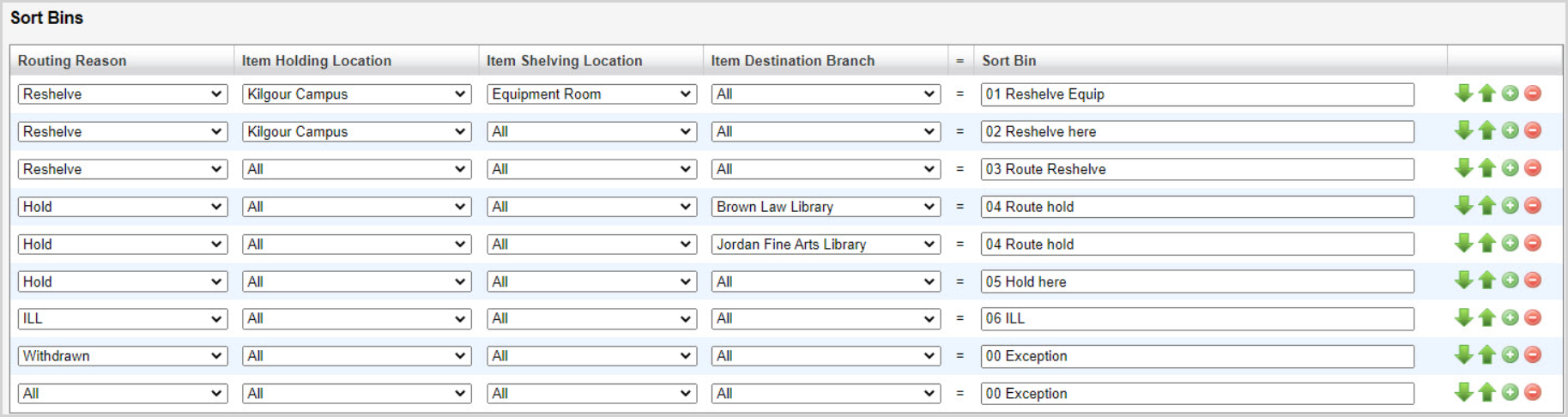
- Selezionare un motivo del percorso dall'elenco. I valori disponibili includono:
- Ricollocazione: l'elemento deve essere rimesso sullo scaffale.
- Prenotato: l'elemento è necessario per soddisfare una richiesta di prenotazione da parte di un utente.
- Programmazione: l'elemento è necessario per soddisfare una richiesta di programmazione dell'elemento.
- ILL: l'elemento richiede un'ulteriore elaborazione nel sistema di prestito interbibliotecario.
- Ritirato: l'elemento è stato ritirato dalla collezione.
- Selezionare una sede di conservazione dell'elemento dall'elenco se:
- Il motivo del percorso è Ricollocazione e gli articoli devono essere ordinati in una collocazione specifica per il ricollocazione locale o l'instradamento a una sede diversa.
- Il motivo del ciclo è Ritirato e gli elementi di alcune collezioni devono essere ordinati in collocazioni specifiche per l'elaborazione.
- Selezionare una posizione a scaffale dell'elemento dall'elenco se:
- Il motivo dell'instradamento è Ricollocazione e gli articoli di alcune collezioni devono essere ordinati in una collocazione specifica per essere ricollocati.
- Il motivo del ciclo è Ritirato e gli elementi di alcune collezioni devono essere ordinati in collocazioni specifiche per l'elaborazione.
- Selezionare una sede di destinazione dell'articolo se:
- Il motivo del transito è Prenotato o Programmato e gli articoli devono essere ordinati in una collocazione specifica per essere instradati ad altre sedi per il ritiro.
Nota: è necessario selezionare Tutti per ordinare gli elementi che devono essere riservati presso la sede corrente o per indirizzare gli elementi riservati per il ritiro presso altri istituti nel gruppo di circolazione.
- Il motivo del transito è Prenotato o Programmato e gli articoli devono essere ordinati in una collocazione specifica per essere instradati ad altre sedi per il ritiro.
- Nella colonna Cestino, immettere il testo.
- Per aggiungere una riga, fare clic sul pulsante Aggiungi ().
- Per eliminare una riga, fare clic sul pulsante Rimuovi ().
Proprietà del materiale
Questa scheda consente di configurare quali formati di materiale sono magnetici e possono essere sensibilizzati e/o desensibilizzati. I valori all'interno della scheda vengono visualizzati solo dopo aver salvato il criterio per la prima volta.
Campi delle proprietà del materiale:
| Colonna | Descrizione |
|---|---|
| Formato del materiale | Come definito nel record WorldCat dell'item. Per ulteriori informazioni, vedere Nomi e codici dei tipi di materiale per determinare in che modo il record WorldCat fornisce il formato del materiale. |
| Magnetico | Indica se il formato del materiale è magnetico. |
| Sensibilizzare | Indica se il materiale sarà sensibilizzato al momento del check-in. |
| Desensibilizzare | Indica se il materiale sarà desensibilizzato al momento del prestito. |