Prestito avanzato e fornitura di documenti
Select whether you are using the Legacy interface or the Modernized interface in Tipasa.
Se è stata attivata la funzione Prestito avanzato, le code Prestito avanzato (Verifica, Ricezione, Scansione e Imballaggio) saranno disponibili anche nella categoria Fornitura documenti. Quando le code Prestito avanzato sono attivate, vengono visualizzate come code secondarie della coda In elaborazione.
le code senza richieste attive non verranno visualizzate nella barra di navigazione a sinistra e nei collegamenti rapidi.
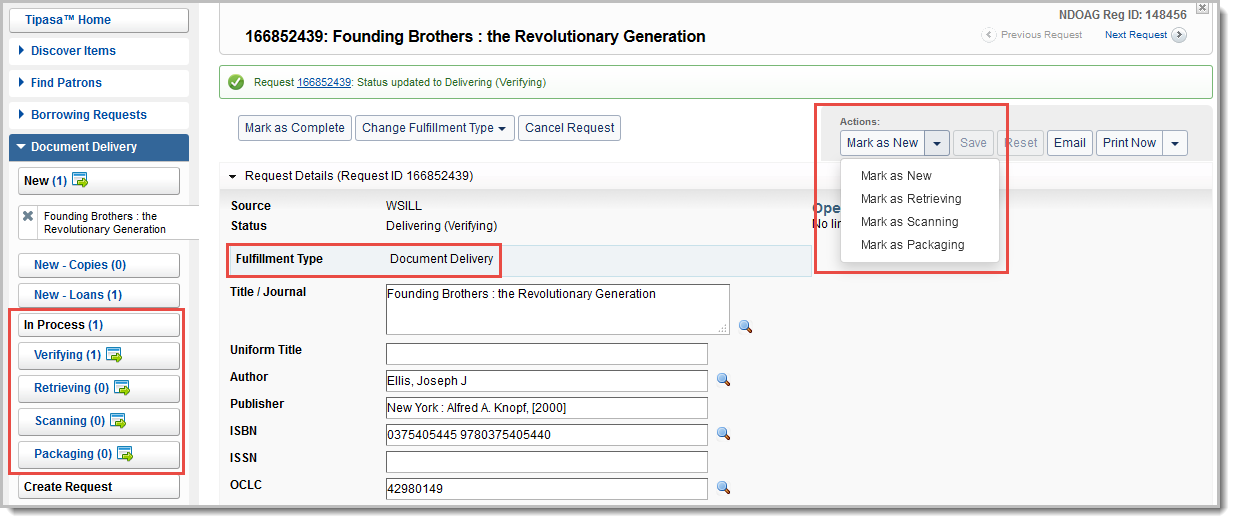
Spostare una richiesta in una coda Prestito avanzato
Le richieste non verranno spostate nelle code Prestito avanzato (verifica, recupero, scansione e imballaggio) fino a quando non vengono contrassegnate dal personale della biblioteca. Le richieste possono essere spostate in una coda Prestito avanzato singolarmente o tramite l'elaborazione in batch. È possibile scegliere di spostare una richiesta in o fuori una coda da una qualsiasi delle code nella categoria Consegna documento. È necessario decidere in che modo la propria biblioteca utilizza le code di prestito avanzato. Per un esempio su come utilizzare le code, vedere Flusso di lavoro prestito avanzato.
Spostare una singola richiesta
È possibile contrassegnare singolarmente le richieste come Nuove, In fase di verifica, Recupero, In scansione o In pacchetto.
Per spostare una richiesta in una coda Prestito avanzato:
- Nella barra di navigazione a sinistra, fare clic su Consegna documento.
- Fare clic su Nuovo o In elaborazione.
- Nella schermata Nuovo o In elaborazione, fare clic sull'ID richiesta o sul titolo per visualizzare la richiesta.
- Elaborare la richiesta normalmente.
- In alto a destra dello schermo, in Azioni, fare clic sulla freccia giù per espandere l'elenco.
- Selezionare come contrassegnare la richiesta (verifica, recupero, scansione o imballaggio in corso).
- Opzionale. Se è stata già contrassegnata una richiesta, è possibile fare clic su Segna come nuova per spostarla nuovamente nella coda Nuove.
- Lo stato della richiesta viene aggiornato in base a ciò che è stato selezionato e viene spostato nella rispettiva coda.
Elaborazione batch
È anche possibile utilizzare l'elaborazione in batch per contrassegnare una richiesta come Nuova, In fase di verifica, Recupero, In scansione, Confezionamento o Completata. È possibile eseguire l'elaborazione batch in qualsiasi coda che includa l'icona batch ( ) nella barra di navigazione a sinistra. Per ulteriori informazioni sull'elaborazione in batch, vedere Elaborazione in batch per i prestatari e Elaborazione in batch per le biblioteche che effettuano il prestito.
Per utilizzare l'elaborazione batch per spostare le richieste in una coda Prestito avanzato:
- Nella barra di navigazione a sinistra, fare clic su Consegna documento.
- Fare clic su Nuovo, Verifica, Recupero, Scansione, Confezione o Completa.
- Nella schermata Coda di consegna documenti, fare clic su Nuovo, Verifica, Recupero, Scansione, Imballaggio o Completa.
- Viene visualizzata una tabella con i campi di elaborazione batch.
- Nel campo ID richiesta, scansionare o digitare l'ID richiesta oppure fare clic sul segno più (
 ) nella tabella seguente per aggiungere una richiesta.
 - Opzionale. Fare clic su Stampa etichette per la spedizione o Stampa fascette libri per aggiungere gli articoli selezionati alla Coda di stampa. Si prega di vedere Stampaper richieste di fornitura di documenti.
- In base all'elaborazione batch in corso, fare clic su Nuovo, Verifica, Recupero, Scansione, Imballaggio o Completa articoli per applicare lo stato a tutti gli articoli immessi nella tabella.
- Gli stati delle richieste vengono aggiornati e spostati nella rispettiva coda. Gli item completi sono marcati come Chiusi (Forniti).
Prestito avanzato disattivato
Se si utilizza il prestito avanzato e si decide di disattivare la funzione, si verifica quanto segue:
- Le richieste precedentemente contenute nelle code Verifica, Recupero, Scansione e Confezionamento ora verranno visualizzate nella coda In elaborazione
- Lo stato delle richieste manterrà il rispettivo stato. Ad esempio, una richiesta nella coda di verifica ha lo stato di Consegna (Verifica in corso). Quando la funzione Prestito avanzato è disattivata, lo stato rimane invariato fino alla chiusura.
- Il pulsante Segna come non verrà più visualizzato nelle richieste.
