Prestito avanzato
Select whether you are using the Legacy interface or the Modernized interface in Tipasa.
La funzione Prestito avanzato fornisce quattro code aggiuntive all'interno del flusso di lavoro Prestito:
- Verifica in corso
- Recupero
- Scansione
- Imballaggio
Una volta abilitato il Prestito avanzato, si avrà accesso alle quattro code, che vengono visualizzate nelle code In esame e fungono da code secondarie (se si utilizza la Consegna documento, agiscono come code secondarie della coda In elaborazione). È possibile spostare le richieste tra le code mentre le elabori prima di rispondere. Il prestito avanzato può essere utile se la tua biblioteca elabora volumi elevati di richieste da altre biblioteche o ha diversi membri del personale responsabili di diverse fasi del processo di prestito.
Quando Prestito avanzato è abilitato:
- Le richieste non verranno spostate automaticamente nelle o tra le code.
- Il personale della biblioteca deve spostare manualmente le richieste in una coda durante l'elaborazione di una singola richiesta o utilizzando l'elaborazione batch.
- La funzione Prestito avanzato non influisce sulla durata della richiesta o sui giorni per la risposta.
- Le richieste che sono state invecchiate dalla tua biblioteca e sono passate alla biblioteca che effettua il prestito successiva verranno automaticamente rimosse dalla coda in cui si trovavano.
- Le quattro code saranno visibili anche in Priorità prestito in uscita e Consegna documenti se queste funzioni sono abilitate.
Se abilitate, le code di Prestito anticipato vengono visualizzate nella barra di navigazione a sinistra e nella Home di Tipasa sotto Collegamenti rapidi.
Imposta Prestito avanzato
Prima di poter utilizzare le code Prestito avanzato, è necessario abilitare la funzione Prestito avanzato in OCLC Service Configuration. Nota: se sono state abilitate anche le priorità di Consegna documento e/o prestito, le code Prestito avanzato verranno visualizzate nelle code Consegna documento e/o Priorità prestito in uscita.
Per abilitare Prestito avanzato:
- Accedere a Service Configuration.
- Sul pannello di navigazione a sinistra, fare clic su WorldShare ILL > Flussi di lavoro avanzati.
- Nella schermata Flussi di lavoro avanzati, in Prestito avanzato, selezionare la casella di controllo Attivo per abilitare il prestito avanzato.
- Fare clic su Salva.
- Una volta abilitato il prestito avanzato, le code saranno disponibili in Tipasa.
Flusso di lavoro prestito avanzato
L'abilitazione del prestito avanzato aggiunge quattro nuove code alle richieste di prestito: verifica, recupero, scansione e pacchetto. Le quattro code agiscono come code secondarie della coda In elaborazione (se si utilizza la fornitura di documenti, agiscono come code secondarie della coda In elaborazione). È importante che la biblioteca determini in che modo il personale utilizzerà le code per elaborare copie e prestiti durante l'implementazione di questa funzione.
Esempio di flusso di lavoro in biblioteca
Questo flusso di lavoro illustra un modo in cui è possibile utilizzare le code Prestito avanzato. È possibile utilizzare le code per facilitare le procedure della propria biblioteca. Le richieste non devono passare attraverso tutte le code Prestito avanzato prima di rispondere alla richiesta e possono spostarsi tra le code in qualsiasi ordine.
La biblioteca A ha un bibliotecario che effettua il prestito interbibliotecario e uno studente lavoratore. Il loro flusso di lavoro è costituito da quanto segue:
- Al mattino, il bibliotecario contrassegna tutte le nuove richieste di prestito come In fase di verifica. Il bibliotecario esamina le richieste di verifica messe in coda aggiungendo tutte le informazioni sulla posizione e il numero di chiamata nell'ID locale e confermando le opzioni di pagamento e spedizione. Rispondono anche a qualsiasi richiesta messa in coda, se necessario. Quando il bibliotecario termina con le richieste, le contrassegna come In fase di recupero.
- Quando lo studente lavoratore arriva, inizia a lavorare sulla coda di recupero.
- Lo studente lavoratore utilizza l'opzione Stampa fascette/adesivi libri (questo può essere fatto individualmente o tramite elaborazione in batch) per utilizzare le informazioni sulla posizione e sulla collocazione aggiunte in precedenza per recuperare gli articoli nella coda.
- Una volta recuperati, gli elementi vengono contrassegnati come In scansione per richieste di copia e In imballaggio per richieste di prestito.
- Lo studente lavoratore esegue la scansione delle richieste nella coda di scansione (in file PDF, TIFF o JPEG) e le allega utilizzando Article Exchange. Lo studente lavoratore risponde Sì alle richieste e completa il flusso di lavoro per le copie.
- Lo studente lavoratore stampa le fascette libri e le etichette per le richieste nella coda di imballaggio. Poiché gli articoli vengono imballati ed etichettati, lo studente lavoratore risponde Sì alle richieste (questo può essere fatto individualmente o tramite l'elaborazione in batch).
- Dopo aver risposto Sì alle richieste, le richieste vengono spostate fuori dalle code Prestito avanzato e in Fornito.
Nota: se la biblioteca prestatrice ha il prestatore contrassegnato come Mittente verificato per le copie, la richiesta fornita verrà rapidamente Ricevuta e chiusa e non apparirà nella coda Forniti dal prestatore.
Considerazioni sul prestito avanzato
La biblioteca dovrebbe stabilire le aspettative riguardo a chi è responsabile della marcatura delle richieste e dello spostamento nella coda successiva. Ad esempio, se uno studente lavoratore sta lavorando sulle richieste nella coda di Recupero e sta rimuovendo elementi dallo scaffale, è possibile non voler aggiungere altre richieste alla coda di Recupero fino a quando lo studente lavoratore non è pronto per elaborare ulteriori elementi .
Anche i grandi dipartimenti di prestito interbibliotecario dovrebbero prendere in considerazione l'utilizzo della funzione Priorità prestito con prestito avanzato. Ciò consentirebbe al proprio dipartimento di avere personale della biblioteca responsabile per un gruppo specifico di prestatari (ad es. un consorzio). Quando le Priorità prestito in uscita sono abilitate, le richieste di prestito del gruppo possono essere elaborate nelle relative code prestito avanzato nella sezione Priorità prestito nel menu di navigazione a sinistra (o possono essere visualizzate insieme ad altre richieste in Richieste prestito).
Spostare le richieste in una coda Prestito avanzato
Le richieste non verranno spostate nelle code Prestito avanzato (verifica, recupero, scansione e imballaggio) fino a quando non vengono contrassegnate dal personale della biblioteca. Le richieste possono essere spostate in una coda Prestito avanzato singolarmente o tramite l'elaborazione in batch.
Richieste individuali
È possibile contrassegnare singolarmente le richieste come In esame, In verifica, In fase di recupero, In scansione o In confezionamento.
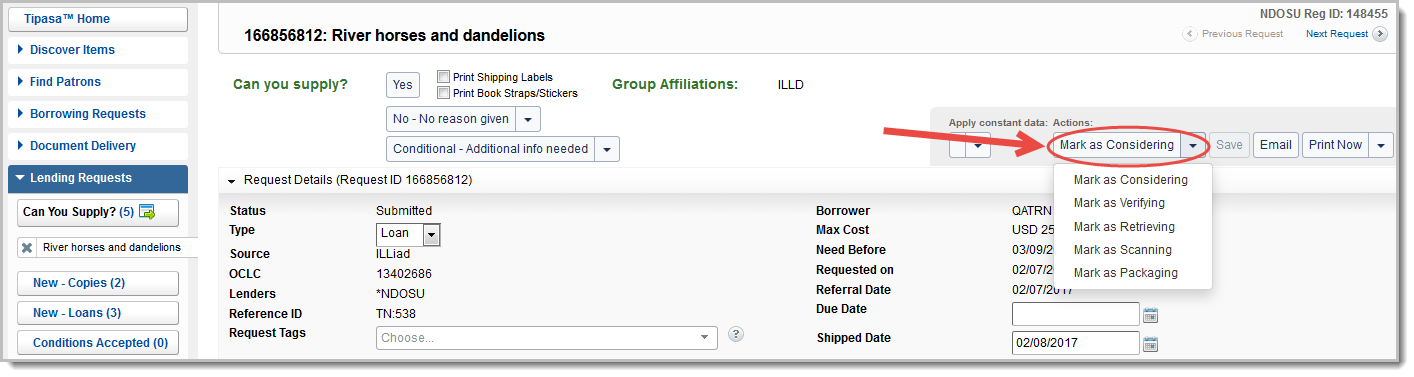
Per spostare una richiesta in una coda Prestito avanzato:
- Nella barra di navigazione a sinistra, in Richieste di prestito, fare clic su È possibile fornire?.
- Su Si può fornire? schermata, fare clic sull'ID richiesta o sul Titolo per visualizzare la richiesta.
- Elaborare la richiesta normalmente.
- In alto a destra dello schermo, in Azioni, fare clic sulla freccia giù per espandere l'elenco.
- Selezionare come contrassegnare la richiesta (In esame, Verifica, Recupero, In scansione o Imballaggio in corso).
- Lo stato della richiesta viene aggiornato in base a ciò che è stato selezionato e viene spostato nella rispettiva coda.
Elaborazione batch
È anche possibile utilizzare l'elaborazione batch per contrassegnare una richiesta come In esame, Verifica, Recupero, In scansione o In confezionamento.
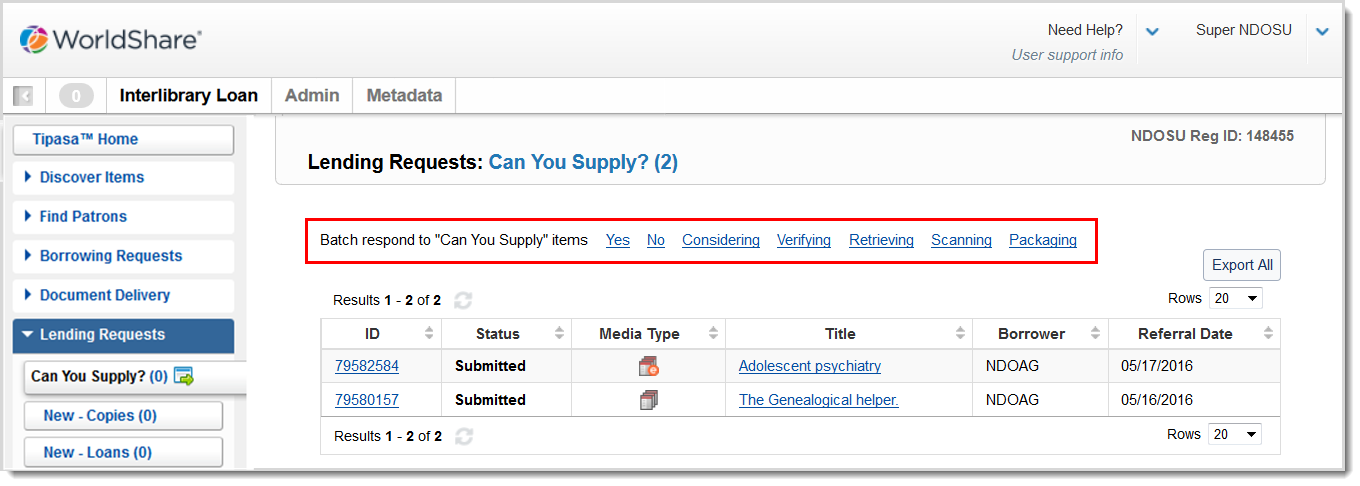
Per utilizzare l'elaborazione batch per spostare le richieste in una coda Prestito avanzato:
- Nella barra di navigazione a sinistra, in Richieste di prestito, fare clic su È possibile fornire?. In alternativa, è possibile eseguire l'elaborazione batch da qualsiasi coda di prestito che contiene l'icona batch (
 ) nella barra di navigazione a sinistra.
 - Su Si può fornire? schermata, fare clic su Considera, Verifica, Recupero, Scansione o Imballaggio.
- Viene visualizzata una tabella con i campi di elaborazione batch.
- Opzionale:
- Aggiungere Dati costanti alle richieste di prestito facendo clic sul menu a discesa in Applica dati costanti e selezionando il record Dati costanti desiderato.
- Inviare gruppi di richieste alle code di stampa per etichette di spedizione e fascette per libri/adesivi facendo clic sulle caselle corrispondenti in Opzioni.
- Nel campo ID richiesta, scansionare o digitare l'ID richiesta oppure fare clic sul segno più (
 ) nella tabella seguente per aggiungere una richiesta.
 - In base all'elaborazione batch in corso, fare clic su Considerazione, Verifica, Recupero, Scansione o Imballaggio in corso per applicare lo stato a tutti gli articoli immessi nella tabella.
- Gli stati delle richieste vengono aggiornati e spostati nella rispettiva coda.
