
Aggiornamento da SAP BusinessObjects 4.2 a 4.3
Overview
BusinessObjects (BO) è in fase di aggiornamento all'ultima versione (BO 4.3 SP2) il 10 novembre 2024. Questo aggiornamento avrà un impatto su tutti gli utenti di WorldShare Reports.
Cosa cambierà?
- L'aspetto di BusinessObjects è nuovo.
- Il nuovo riquadro Istanze fornisce un'unica posizione per la visualizzazione e la gestione dei report pianificati.
- I report possono essere contrassegnati come preferiti e visualizzati dalla home page.
Cosa non cambierà?
- Le cartelle personali e pubbliche esistenti vengono mantenute.
- Tutti i report correnti sono ancora disponibili.
- I report pianificati esistenti manterranno la pianificazione corrente.
Prima di avviare l'esecuzione dei report nella nuova versione di BusinessObjects
Si consiglia di eseguire i seguenti passaggi nella sequenza esatta.
- Fare clic su Disconnetti nell'angolo in alto a destra di BI Launch Pad per uscire da WorldShare Report Designer.
- Selezionare Disconnetti dal menu con nome univoco nell'angolo in alto a destra di WorldShare.
- Chiudere tutte le finestre del browser aperte.
- Svuota completamente la cache del browser. Ad esempio, l'impostazione predefinita di Chrome è sette giorni; selezionare Sempre.
- Accedere nuovamente a WorldShare Report Designer ed eseguire le proprie attività.
Se si verificano errori e la cache non è stata svuotata, farlo prima di contattare il supporto OCLC.
BI Launch Pad
When Report Designer is launched, it opens on the Classic Launch Pad. This page is designed to provide easy access to folders, reports, and the inbox.
The Classic Launch Pad is divided into five screens, indicated by tabs at the top of the page:
- Home
- Preferiti
- Documenti recenti
- Eseguiti di recente (rapporti programmati)
- Applications
Navigazione
- Confronta la navigazione con la versione corrente - Immagine
-

| Funzione | Come accedere in 4.2 | Come accedere in 4.3 |
|---|---|---|
| Cartelle | Navigate to Analytics > Reports > Classic Launch Pad. Report Designer opens with the Documents screen and the Folders left navigation displayed by default. | Navigate to Analytics > Reports > Classic Launch Pad. The Folders screen opens by default. Click the Home button (  ) to access all of the other functions in BO 4.3. ) to access all of the other functions in BO 4.3. |
| Home | Navigate to Analytics > Reports > Classic Launch Pad and then click the Home tab. | Navigate to Analytics > Reports > Classic Launch Pad and click the Home button () on the Folders screen. The Home screen provides tiles to access six screens, including the new Instances feature. Click a tile to access its contents. The table below maps how you currently access various Report Designer components compared with where you will access them in the upgraded Report Designer. |
| Documenti | Navigate to Analytics > Reports > Classic Launch Pad. | Navigate to Analytics > Reports > Classic Launch Pad > Home button () > Documents. |
| Istanze | N/A | Nuova funzionalità disponibile nella versione 4.3 |
| Cestino | Navigate to Analytics > Reports > Classic Launch Pad > Recycle Bin. | Navigate to Analytics > Reports > Classic Launch Pad > Home button () > Recycle Bin. |
Sezione Preferiti
The Favorites section displays tiles to open reports and folders you have marked as favorites without navigating to their saved location. If you have more favorites than can be displayed on the Classic Launch Pad, it displays the most recently accessed favorites and adds a link to view all of your favorites. The image below shows the new Favorites section in Report Designer. The icon and label on the tile indicate if it is a file or folder.
- Vedi la nuova sezione Preferiti - Immagine
-
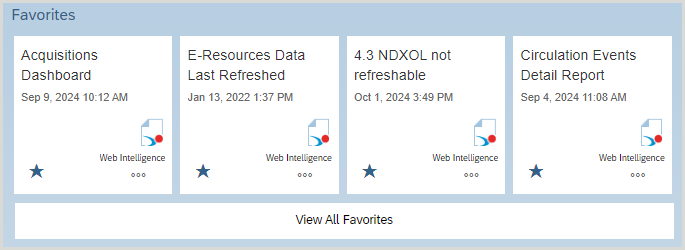
Nota: la sezione Preferiti è diversa dalla cartella Preferiti nel BusinessObjects corrente. In 4.3, si accede ai preferiti accedendo a Home > Cartelle > Cartelle personali.
- Confronta Preferiti e Cartelle personali - Immagine
-

Sezioni Documenti recenti, Eseguire di recente (rapporti programmati) e Applicazioni
Le sezioni Documenti recenti ed eseguiti di recente (rapporti pianificati) mostrano i documenti consultati di recente. Fare clic su un riquadro per aprire il documento. La sezione Applicazioni consente di avviare Report Designer facendo clic sul pulsante Web Intelligence.
Se una sezione non include riquadri, viene visualizzato un messaggio che informa che non sono attualmente disponibili elementi.
- Confronta le sezioni Documenti recenti, Eseguiti di recente e Applicazioni con la versione corrente - Immagine
-

La barra degli strumenti modalità progettazione cambia
Il Design Toolbox è stato ottimizzato per la versione 4.3. Tutte le funzionalità di progettazione sono ancora disponibili; tuttavia, a parte le funzioni più comunemente utilizzate, è possibile accedere alle opzioni dagli elenchi a discesa e dai pulsanti Altre opzioni ( ).
).
Confronta le barre degli strumenti
Le funzioni degli elementi del report si trovano nella sezione Inserisci
La sezione Inserisci nella barra degli strumenti della versione 4.3 visualizza le icone per inserire tabelle, grafici e celle, insieme a un'icona per inserire una sezione. Fare clic sul pulsante Altre opzioni () per aggiungere elementi condivisi e personalizzati.
- Confronta le funzioni degli Elementi del report con la versione corrente - Immagine
-

Le funzioni di accesso ai dati sono in due posizioni
Le funzioni Fornitori di dati nella versione 4.3 visualizzano icone per selezionare un nuovo fornitore di dati, modificare una query esistente, eliminare i dati di una query corrente, aggiornare le query correnti e modificare l'origine dei dati in modalità Progettazione. Fare clic sul pulsante Aggiungi una nuova variabile ( ) per accedere agli oggetti dati che consentono di creare nuove variabili.
- Confronta le funzioni di accesso ai dati con la versione corrente - Immagine
-

Le funzioni di analisi si trovano nella sezione Analizza
Le funzioni di analisi nella barra degli strumenti della versione 4.3 visualizzano le icone per mostrare/nascondere la barra dei filtri e la barra della formula. Fare clic sul pulsante Altre opzioni () per visualizzare le opzioni di visualizzazione dettagliata, mostrare le modifiche, tenere traccia delle modifiche ai dati e accedere alle regole di formattazione.
- Confronta le funzioni di analisi con la versione corrente - Immagine
-

Le funzioni di impostazione pagina sono in due posizioni
Le funzioni Imposta pagina nella versione 4.3 si trovano nel pannello laterale Crea. Aprire il pannello laterale Crea, fare clic sul pulsante Impostazioni aspetto, quindi fare clic sul pulsante Impostazioni di visualizzazione o sul pulsante Impostazioni layout per regolare l'orientamento della pagina, l'intestazione, il piè di pagina, i margini e altro ancora. È anche possibile fare clic sul pulsante dell'elenco a discesa per visualizzare le opzioni per creare un nuovo report o un duplicato del report esistente, rinominare il report o copiare il collegamento al report corrente.
- Confronta le funzioni di Imposta pagina con la versione corrente - Immagine
-

Funzioni di formattazione su un pannello laterale
Le funzioni di formattazione nella barra degli strumenti della versione 4.3 si trovano nel pannello laterale Crea. Fare clic sul pulsante Mostra formato elemento del report ( ) per visualizzare i pulsanti per Impostazioni di visualizzazione, Impostazioni di aspetto e Impostazioni di layout.
Nota: le opzioni di formattazione di tabella e cella sono disponibili anche facendo clic con il pulsante destro del mouse sull'elemento e utilizzando il menu contestuale, che è lo stesso di Report Designer corrente.
- Confronta le funzioni di formattazione con la versione corrente - Immagine
-

Modifiche alla barra degli strumenti principale
La barra degli strumenti principale nella versione 4.3 è stata semplificata. Di conseguenza, alcune opzioni sono ora visibili solo tramite elenchi a discesa e pulsanti Altre opzioni ().
- La possibilità di salvare ed esportare un report è disponibile nella sezione File della barra degli strumenti principale.
- L'opzione per aggiornare/eseguire un report si trova nella sezione Query.
- Confronta la barra degli strumenti principale con la versione corrente - Immagine
-

Funzionalità di gestione delle cartelle
La versione 4.3 include nuove opzioni per semplificare la gestione delle cartelle, pur mantenendo la stessa struttura di accesso. Le nuove funzionalità includono:
- Breadcrumbs che mostrano la gerarchia delle cartelle per facilitare la navigazione.
- Un pulsante di menu Altro () con opzioni per visualizzare le proprietà della cartella, contrassegnare una cartella come preferita, ottenere i dettagli della cartella, tagliare/copiare la cartella ed eliminare la cartella.
- Un menu Crea/Carica oggetti che consente di creare sottocartelle.
La visualizzazione delle cartelle della versione 4.3 è simile alla visualizzazione delle cartelle esistenti, con la struttura delle cartelle nel pannello di sinistra e il contenuto della cartella nel pannello principale. Ogni cartella elencata nel pannello principale ora ha un pulsante di menu Altro () che consente di eseguire facilmente azioni sulla cartella.
- Visualizza le nuove caratteristiche della cartella - Immagine
-

Quando si visualizza una cartella, la navigazione breadcrumb viene fornita nella parte superiore della pagina. È possibile fare clic su qualsiasi collegamento alla cartella principale per aprire quella cartella. C'è anche un menu Crea/Carica oggetti e opzioni per Nuova cartella.
- Visualizza il nuovo menu Crea/Carica oggetti - Immagine
-

Gestione dei report aperti
Reports opened from the Classic Launch Pad no longer open in separate Web Intelligence windows by default. Instead, they open within the current application window unless the user preferences change. Click the page header drop-down list to view the open documents. Click a document to open it, or click the X to close it.
Una nuova funzionalità nell'elenco a discesa dell'intestazione di pagina è il pulsante Aggiungi al report ( ). Fare clic sul pulsante Aggiungi al report per aggiungere un report nell'elenco a discesa dell'intestazione di pagina. Dopo aver bloccato un report, sarà accessibile nell'elenco a discesa dell'intestazione di pagina ogni volta che si esegue l'accesso. Per sbloccare un report, fare clic sul pulsante Sblocca report .
- Confronta le modalità di accesso ai documenti aperti - Immagine
-

Modifiche alla finestra dei prompt
La finestra Prompt che viene visualizzata quando si esegue/aggiorna un report che include richieste di dati ha un nuovo aspetto. C'è anche una modifica nella modalità di selezione dei valori dei dati. Anziché spostare i valori da una colonna all'altra, i valori vengono selezionati utilizzando le caselle di controllo. Ciò consente di selezionare rapidamente più valori.
- Confronta riquadri Prompt - Immagine
-

Modifiche al riquadro del prompt utente
Il riquadro Richiesta utente, che consente agli utenti di inserire dati diversi in un report (ad es., modificare i parametri della data), è stato spostato dal lato sinistro dell'interfaccia utente di Report Designer al lato destro sotto il pannello laterale principale.
È possibile modificare i valori dei prompt facendo clic sul pulsante Aggiorna.
- Confronta riquadri prompt utente - Immagine

Modifiche al riquadro Controllo input
Il riquadro Controlli di input, che consente agli utenti di aggiungere o rimuovere rapidamente determinati criteri da un report o di modificare l'output, è stato spostato dal lato sinistro dell'interfaccia utente di Report Designer al lato destro nel pannello laterale Crea.
È possibile modificare gli elementi del report facendo clic sul pulsante Modifica.
- Confronta riquadri di controllo input - Immagine

Modificare la programmazione del report
L'interfaccia per la pianificazione dei report è stata aggiornata e migliorata con diverse nuove funzionalità. Le opzioni di programmazione sono ora raggruppate in due menu:
- Generale - Questo menu contiene le opzioni per Titolo istanza, Ricorrenza, Eventi, Pianificazione gruppo di server e Destinazioni.
Nota: per garantire che un file venga consegnato correttamente tramite il file system, selezionare la casella di controllo Usa impostazioni predefinite. - Caratteristiche report - Questo menu contiene le opzioni per Prompt, Formati e Regole di consegna.
Le nuove funzionalità includono la possibilità di selezionare più destinazioni per i report pianificati.
- Confronta interfacce di programmazione - Immagine
-

Nuova funzionalità per le istanze per la gestione dei report
Un nuovo riquadro Istanze fornisce un'unica posizione per visualizzare e gestire i report pianificati. Visualizza una panoramica di tutti i report pianificati e le pubblicazioni eseguite e fornisce il loro stato. All'interno delle istanze, è possibile filtrare per data, stato dell'istanza, tipo di documento o titolo.
- Schermata Visualizza istanze - Immagine
-
