Automated Request Manager
Overview
Come funzionalità di Smart fulfillment, utilizzare la schermata Automated Request Manager (ARM) per configurare i flussi di lavoro ILL automatizzati. Le automazioni sono composte da criteri di corrispondenza definiti dall'utente e dalle azioni che si desidera vengano eseguite dal sistema sulle richieste corrispondenti.
Per accedere a questa schermata, accedere a OCLC Service Configuration, aprire il modulo WorldShare ILL dal menu di navigazione a sinistra, quindi selezionare Automated Request Manager.
The Automated Request Manager is divided into two tabs:
- In prestito (predefinito)
- Prestito
Le automazioni sono una combinazione di:
- Matches: What the request should look like.
- Azioni: operazioni che il sistema deve eseguire con la richiesta.
- Eccezioni (solo prestito): quando non si desidera che queste azioni si verifichino.
- Priorità: se una richiesta corrisponde a più automazioni, quale serie di azioni deve essere eseguita.
Note:
- Previously configured Direct Request Profiles will appear in the Automated Request Manager as Automations.
Take a self-paced course
In this self-paced course, you will learn the benefits of using automations, and what information you should review and update before creating automations for an academic library. The course includes video demonstrations of creating borrowing and lending automations, and you will have opportunities to check your knowledge.
Launch courseIn this self-paced course, you will learn the benefits of using automations, and what information you should review and update before creating automations for a public library. The course includes video demonstrations of creating borrowing and lending automations, and you will have opportunities to check your knowledge.
Launch courseCorrispondenza bibliografica
La corrispondenza bibliografica aiuta a garantire che l'utente della biblioteca riceva l'elemento che si aspetta e avvenga automaticamente con l'automazione. Quando la richiesta di un utente include solo informazioni bibliografiche parziali, il sistema utilizza le informazioni fornite e applica una serie di regole per identificare gli elementi con la corrispondenza migliore. i record con le migliori corrispondenze sono catalogati completamente e correttamente in WorldCat, sono ampiamente posseduti dalle biblioteche e corrispondono strettamente all'elemento richiesto dall'utente. Una volta identificati gli item migliori, il sistema aggiunge o aggiorna automaticamente le informazioni bibliografiche nella richiesta.
La corrispondenza bibliografica viene attivata automaticamente quando una richiesta viene inviata tramite:
- Modulo di richiesta WorldShare ILL
- con dati da OpenURL
- con i dati digitati in un modulo di richiesta vuoto
- FirstSearch
Nota: la corrispondenza bibliografica non si verifica quando il personale ILL crea manualmente una richiesta nell'interfaccia dello staff di WorldShare ILL a meno che la richiesta non venga inviata manualmente all'automazione.
Per le richieste che passano attraverso un'automazione che crea una stringa del prestatore o invia direttamente ai prestatori da un percorso di posseduto personalizzato, il sistema selezionerà i record con le migliori corrispondenze dalle biblioteche nel percorso di posseduto personalizzato che possiedono l'elemento richiesto. Dopo che la corrispondenza bibliografica ha identificato tutte le corrispondenze accettabili in WorldCat, il sistema esamina i prestatori preferiti, come indicato dal percorso di posseduto personalizzato selezionato nell'automazione corrispondente. L'elenco delle corrispondenze accettabili verrà ridotto solo a quelle possedute dai prestatori nel percorso dei posseduti personalizzato. Tali record verranno conservati e registrati. Ogni prestatore può avere un OCN diverso assegnato alla richiesta se ha posseduti impostati su record diversi in WorldCat che rappresentano l'elemento richiesto.
La corrispondenza bibliografica richiede almeno uno dei seguenti: numero ISSN, ISBN o OCLC .
- Se viene incluso un ISSN , il sistema lo utilizza per identificare il miglior record WorldCat .
- Se un ISSN non è incluso, il sistema cerca un numero OCLC . Se è presente un numero OCLC , il sistema lo utilizza per identificare il record migliore.
- Se non viene incluso alcun numero ISSN o OCLC , il sistema cerca un ISBN. Se è presente un ISBN , il sistema lo utilizza per identificare il record migliore.
- Se non viene incluso alcun numero ISSN/ ISBN o OCLC , il sistema invia la richiesta alla revisione del personale.
Quando viene fornito un ISSN , è necessario un controllo di corrispondenza del titolo del 30%. Ad esempio, un valore come "J Clin Psych" corrisponderebbe a Journal of Clinical Psychology ma non a Journal of Business Economics.
Impostazioni di persistenza e Gestione richieste automatizzata
We recommend that libraries do not use constant data persistence and toggle the Persistence Setting to Off in the OCLC Service Configuration > WorldShare ILL > Constant Data module. Instead, apply constant data for both borrowing and lending via automation.
Per richieste di prestito:
- When the Persistence Setting is enabled in the OCLC Service Configuration > WorldShare ILL > Constant Data module, the DEFAULT constant data record overrides other Constant Data applications including through automation. If using automations to apply constant data on borrowing requests, turn off the Persistence Setting. See Constant Data.
Per richieste di prestito:
- Constant data persistence will be blocked on lending requests where automation has taken an action to apply a constant data record.
- When the Persistence Setting is enabled in the OCLC Service Configuration > WorldShare ILL > Constant Data module, and when an automation has taken an action to apply constant data on a request:
- Persistence will be disabled on that lending request.
- Verrà visualizzato un messaggio di avviso in arancione nella parte superiore dello schermo per avvisare gli utenti che la persistenza costante dei dati è attivata, ma l'automazione ha già eseguito tale attività, con una raccomandazione di disattivare la persistenza costante dei dati nella configurazione del servizio.
- When the Persistence Setting is enabled in the OCLC Service Configuration > WorldShare ILL > Constant Data module, and an automation has not taken an action to apply constant data on a request, constant data persistence will operate as usual.
Prestito
Automations allow you to determine how patron-generated requests are processed. OCLC recommends creating at least one borrowing automation for loans and one for copies. Keep the following in mind when you are configuring automations:
- Automations are applied based on the Automation Priority setting. A patron-generated request is compared against all automations. Of all the automations that match the request, the automation with the highest priority, or lowest assigned Automation Priority number, will be applied to the request.
- Ogni automazione deve avere un valore numerico univoco per Priorità automazione.
- Assegnare la priorità più alta (numero più basso) alle automazioni più specifiche.
- Ogni automazione deve avere almeno una corrispondenza, un'azione o un'eccezione (non una per ciascuna).
- Se non si seleziona alcun criterio di corrispondenza, l'automazione verrà applicata a tutte le richieste.
- Se si selezionano corrispondenze ma non azioni o eccezioni, tutte le richieste che corrispondono a quell'automazione verranno indirizzate alla revisione.
Standard Actions for Borrowing
Nella parte superiore dello schermo è presente un elenco delle azioni standard che il sistema esegue automaticamente sulle nuove richieste di prestito.
Configurare le automazioni principali per il prestito
Per aggiungere un'automazione:
- Select the Borrowing tab.
- Fare clic su + Aggiungi nuovo.
- Immettere un Nome e assegnare una priorità. Per ulteriori informazioni, vedere Campi principali di automazione per prestiti.
- Selezionare i criteri di corrispondenza desiderati dal menu a discesa Corrispondenze . Per ulteriori informazioni, vedere criteri di corrispondenza dell'automazione per il prestito.
- Se non si seleziona un criterio di corrispondenza, l'automazione verrà applicata a tutte le richieste.
- Fare clic sul pulsante
 Aggiungi una corrispondenza per configurare ulteriori criteri di corrispondenza.
- Select any desired actions from the Actions drop-down menu. See Automation Actions for Borrowing for more information.
- Click the Add an Action button to configure additional match criteria.
- Click the
- Click the Add an Exception option to select any Exceptions. See Automation Exceptions for Borrowing for more information.
- Se un'eccezione è vera su un'automazione corrispondente, verrà applicata solo l'eccezione e le altre azioni selezionate non verranno applicate.
- Fare clic su Salva.
Per modificare un'automazione:
- Dall'elenco Automazioni principali, selezionare il pulsante Modifica associato all'automazione desiderata.
- Modificare le informazioni, come appropriato. Rimuovere corrispondenze, azioni ed eccezioni con il pulsante Rimuovi
 .
. - Fare clic su Salva.
Per eliminare un'automazione:
- Dall'elenco Automazioni principali, selezionare il pulsante Elimina accanto all'automazione desiderata.
- Nella finestra di conferma, fare clic su Elimina.
Main Automation fields for Borrowing
Criteri di corrispondenza per l'automazione
Configurare i criteri di corrispondenza in base ai dettagli della richiesta.
| Campo | Descrizione |
|---|---|
| Età del materiale |
Per i prestiti: Per le copie: Digitare un numero intero compreso tra 1 e 1000 che rappresenta l'età del materiale espressa in anni. |
| Formati |
|
| Languages | Una o più lingue che una richiesta deve specificare se vuole corrispondere all'automazione. |
| Necessario al più presto |
|
| Patron Departments |
Examples: |
| Nota dell'utente |
Indica se un utente ha inserito una nota sulla richiesta. Corrispondenza su:
|
| Stati utente |
Examples: |
| L'utente pagherà fino a |
Examples: |
| Origini richiesta |
Examples: |
| Tipo di richiesta |
|
Azioni di automazione per il prestito
Una volta determinate le richieste che si desidera automatizzare, le automazioni possono essere configurate con azioni specifiche.
Nota: alcune azioni si escludono a vicenda. Le azioni non disponibili vengono automaticamente rimosse durante la creazione dell'automazione.
| Campo | Descrizione |
|---|---|
| Applica dati costanti |
Selezionare il record Dati costanti, se presente, che si desidera applicare alle richieste corrispondenti a questa automazione. Una volta selezionata questa azione, verrà visualizzato un elenco a discesa di tutti i record di dati costanti correnti per il proprio istituto.
|
| Crea stringa prestatore |
Selezionare questa opzione se si desidera creare una stringa prestatore sulla richiesta senza inviare la richiesta automaticamente ai prestatori. Una volta selezionata questa opzione, verrà chiesto di selezionare un percorso di posseduto personalizzato dall'elenco completo dei percorsi di posseduto personalizzato attualmente configurati per il proprio istituto. Le stringhe delle biblioteche a cui fare richiesta verranno applicate e spostate in revisione.
L'automazione crea una stringa prestatore che considera quanto segue:
When a borrowing automation includes a local holdings exception (e.g., If Held By My Institution), the system generates a recommended lender string before sending the request to your Review File. This process enables you to review requests for items held locally while keeping the recommended lender string intact for future reference, in case the request is later submitted through interlibrary loan. |
| Instradare richiesta alla revisione |
Automation will move matching requests to your Review queue. If you do not select an action that routes a request elsewhere (to lenders, purchase, or Document Delivery), this action will apply by default. |
| Instradare la richiesta alla revisione per l'acquisto |
Le richieste verranno inviate a Richieste di acquisto > Revisione per la coda di acquisto .
|
| Invia richiesta ai prestatori |
|
Eccezioni di automazione per il prestito
Configurare le eccezioni nell'automazione che si applicano al posto delle azioni definite quando sono vere.
| Campo | Descrizione |
|---|---|
| In caso di richiesta duplicata, inoltrare alla revisione |
Eventuali richieste duplicate verranno inviate al file di revisione. |
| Se detenuto dal gruppo di posseduto personalizzato, inoltrare alla revisione |
Examples:
Note: If the automation also includes the Build Lender String or Send Request to Lenders action, Automation builds a recommended lender string before routing the request to your Review File. The request will remain in your Review File until you decide whether to fulfill the request locally or send it to lenders. |
| If Held By My Institution, Route to Review | Le richieste verranno inviate al file di revisione quando l'istituzione detiene l'elemento richiesto.
|
Utilizzare le automazioni di prestito con WorldShare Interlibrary Loan
Le automazioni consentono di determinare come vengono elaborate le richieste generate dagli utenti. Una volta che la richiesta dell'utente è stata inviata, con un'automazione, è possibile selezionare se la richiesta, se corrisponde all'automazione, deve essere prodotta (inviata) ai prestatori o inoltrata alla coda della tua revisione.
Tenere presente quanto segue durante la creazione delle automazioni:
- Le automazioni vengono applicate in base all'impostazione della priorità. Una richiesta generata dall'utente viene confrontata con tutte le automazioni. Di tutte le automazioni che corrispondono alla richiesta, alla richiesta verrà applicata l'automazione con la priorità più alta o il numero di priorità assegnato più basso.
- Ogni automazione deve avere un valore numerico univoco per Priorità.
- OCLC consiglia di creare un'automazione per i prestiti e un'automazione per le copie.
Basic borrowing automations
Una serie consigliata di automazioni instradare la richiesta alla revisione se la richiesta è duplicata o instradare la richiesta alla revisione se l'elemento è trattenuto. Se questa automazione non è configurata, il sistema applica dati costanti e sposta la richiesta in revisione.
In the read-only borrowing automation summary, automations configured with Send Request to Lenders and a local holdings exception display Build Lender String beneath the exception. This reflects how Automation processes requests when a local holdings exception is encountered.
Esempi
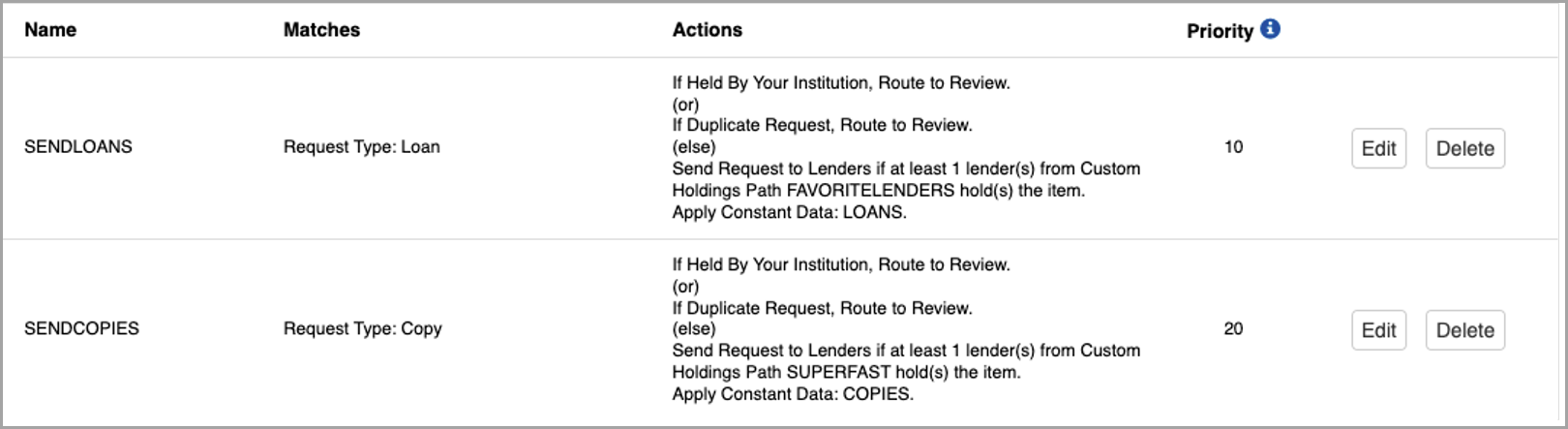
- PRESTITI:
se la richiesta non è un duplicato e non è posseduta dal proprio istituto, il sistema applica il record Dati costanti e crea una stringa prestatore basata sulle biblioteche posseduti nel Percorso posseduto personalizzato e instrada la richiesta alla revisione.
- In Corrispondenze, seleziona Tipo di richiesta > Prestito.
- Fare clic sull'opzione Aggiungi un'eccezione e selezionare Se richiesta duplicata, inoltra alla revisione.
- Fare clic sull'opzione Aggiungi un'eccezione e selezionare Se posseduto dalla mia istituzione, inoltra alla revisione.
- Under Actions, select Send Request to Lenders and select the Custom Holdings Path to use.
- Fare clic sull'opzione Aggiungi un'azione e selezionare Applica dati costanti , quindi selezionare il record di dati costanti da utilizzare.
- COPIE:
Se la richiesta non è un duplicato e non è posseduta dal proprio istituto, il sistema applica il record Dati costanti e crea una stringa prestatore basata sulle biblioteche posseduti nel Percorso posseduti personalizzato e instrada la richiesta alla revisione.
- In Corrispondenze, selezionare Tipo di richiesta > Copia.
- Click the Add an Exception option and select If Duplicate Request, Route to Review.
- Fare clic sull'opzione Aggiungi un'eccezione e selezionare Se posseduto dalla mia istituzione, inoltra alla revisione.
- Under Actions, select Send Request to Lenders and select the Custom Holdings Path to use.
- Fare clic sull'opzione Aggiungi un'azione e selezionare Applica dati costanti , quindi selezionare il record di dati costanti da utilizzare.
Advanced borrowing automations
I seguenti sono esempi di come espandere le automazioni.
Esempi

- NOTA LETTORE
Tutte le richieste che hanno una nota dell'utente non verranno inviate ai prestatori, consentendo al personale di leggere la nota dell'utente e soddisfare la richiesta di conseguenza.
- In Corrispondenze, seleziona Nota lettore. Selezionare la casella Qualsiasi parola per recuperare le richieste che hanno una nota dell'utente.
- In Azioni, selezionare Instradare richiesta alla revisione.
- ACQUISTO
Le richieste di libri spagnoli verranno indirizzate alla revisione per l'acquisto.
- In Corrispondenze, seleziona Formati > Libro.
- Seleziona
 Aggiungi una corrispondenza e seleziona Lingua > Spagnolo.
 - In Azioni, selezionare Instradare richiesta alla revisione per l'acquisto.
Prestito
Using the Automated Request Manager, lenders can choose to apply designated constant data records to lending requests based on the identity of the borrowing library, the type of request, or the material format being requested. This ensures that lending charges, notes, policies, and addresses are accurately applied to lending requests, saving staff time and ensuring compliance with local policies and preferences.
- Le automazioni vengono applicate in base all'impostazione della Priorità automazione . Una richiesta generata dall'utente viene confrontata con tutte le automazioni. Di tutte le automazioni che corrispondono alla richiesta, alla richiesta verrà applicata quella con la priorità più alta o con il numero di priorità di automazione assegnato più basso.
- Ogni automazione deve avere un valore numerico univoco per Priorità automazione.
- Assign the highest Priority (lowest number) to your most specific automations.
- Se non si seleziona un criterio di corrispondenza, l'automazione verrà applicata a tutte le richieste.
Azioni standard per il prestito
At the top of the screen is a list of the standard actions the system automatically performs on new lending requests. All libraries will see the actions on the left of the screen:
- Deviazioni
- Supplier status check
- Verifica posseduti nella Knowledge base
- Verifica affiliazioni al gruppo
- È ora di rispondere
- Verifica disponibilità in tempo reale
Configurare le automazioni principali per il prestito
Per aggiungere un'automazione:
- Selezionare la scheda Prestito.
- Fare clic su + Aggiungi nuovo.
- La casella Abilita sarà selezionata per impostazione predefinita e l'automazione sarà immediatamente attiva al momento del salvataggio. L'automazione visualizzerà Sì nella colonna Abilitato .
- Enter a Name and assign a Priority. See Main Automation fields for Lending fields for more information.
- Select any desired match criteria from the Matches drop-down menu. See Automation Match criteria for Lending for more information.
- Fare clic sul pulsante Aggiungi una corrispondenza per configurare ulteriori criteri di corrispondenza.
- Fare clic sul pulsante
- Select any desired actions from the Actions drop-down menu. See Automation Actions for Lending for more information.
- Le automazioni che specificano azioni ma nessun criterio di corrispondenza corrisponderanno a tutte le richieste.
- Click the Add an Action button to configure additional match criteria.
- Fare clic su Salva.
Per modificare un'automazione:
- Dall'elenco Automazioni principali, selezionare il pulsante Modifica associato all'automazione desiderata.
- Modificare le informazioni, come appropriato. Rimuovere corrispondenze, azioni ed eccezioni con il pulsante Rimuovi .
- Fare clic su Salva.
Per eliminare un'automazione:
- Dall'elenco Automazioni principali, selezionare il pulsante Elimina accanto all'automazione desiderata.
- Nella finestra di conferma, fare clic su Elimina.
Campi principali di automazione per il prestito
Criteri di corrispondenza per l'automazione in prestito
| Campo | Descrizione |
|---|---|
| Gruppo prestatario |
|
| Formati | |
| Tipo di richiesta |
Specificare le richieste di copia o di prestito:
Se non viene selezionato alcun tipo di richiesta, l'automazione verrà applicata sia alle richieste di copia che a quelle di prestito. |
Azioni di automazione per il prestito
| Campo | Descrizione |
|---|---|
| Applica dati costanti | Applicare un record Dati costanti prestatore designato come azione. |
Use lending automations with WorldShare ILL
Fare riferimento a Automated Request Manager for Lending per casi d'uso ed esempi.
Utilizzare i report per valutare le automazioni
Refer to Assess automations to learn how to access and use the Borrower Resource Sharing and Lender Resource Sharing Stats Reports to track your library's use of automation.