
Priorità di prestito
Select whether you are using the Legacy interface or the Modernized interface in Resource Sharing for Groups.
Informazioni sulle priorità di prestito
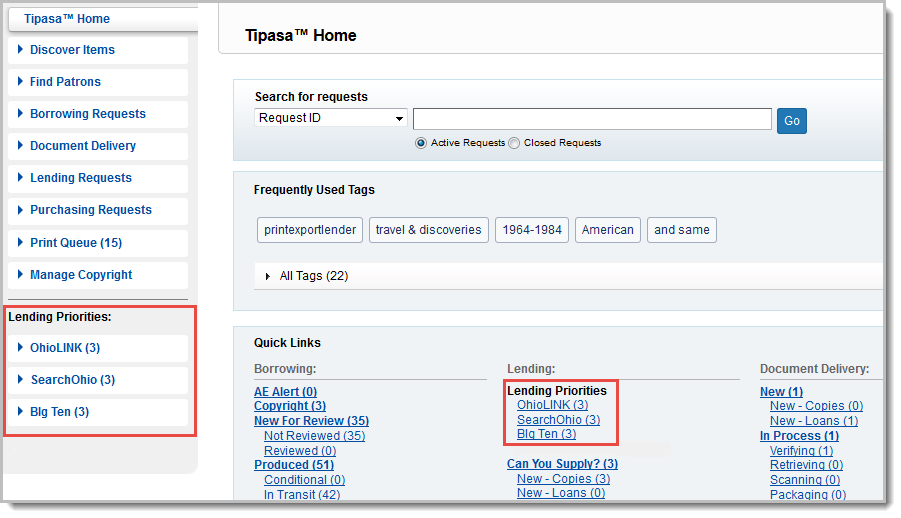
The Lending Priorities feature allows you to enable special queues in Resource Sharing for Groups for requests from priority borrowers. Priority borrowers are chosen by you and may include your library's consortium partners or any other libraries of your choosing. All incoming requests from libraries identified as priority borrowers will be visible in a set of lending queues that appear at the bottom of the left navigation under the category Lending Priorities. New requests from priority borrowers will also appear in the Quick Links section of the Resource Sharing for Groups Home.
Quando si utilizzano le priorità prestito, tenere presente quanto segue:
- Le richieste dei destinatari del prestito con priorità vengono visualizzate nelle code delle priorità prestito e nelle code delle richieste di prestito.
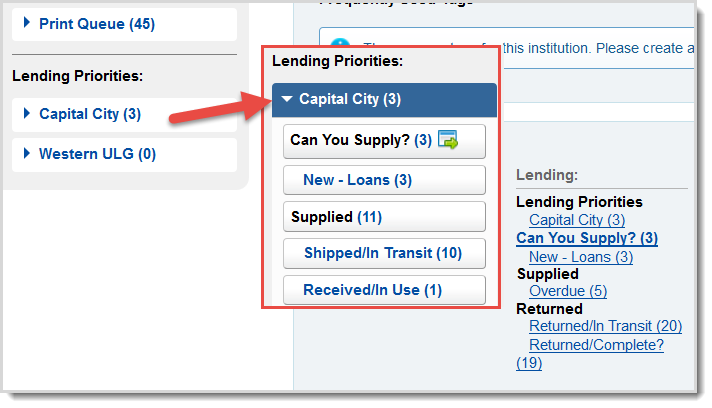
- È possibile creare e nominare fino a cinque gruppi di destinatari del prestito prioritari che verranno visualizzati in Priorità prestito in uscita.
- Se la stessa biblioteca appartiene a più di un gruppo di destinatari del prestito prioritari, le loro richieste verranno visualizzate in tutte le rispettive code.
- È possibile creare gruppi di posseduto personalizzati nella configurazione del servizio OCLC per ciascun gruppo di destinatari del prestito prioritari oppure utilizzare i gruppi con profilo OCLC. Per un elenco dei gruppi con profilo, vedere Gruppi con profilo OCLC.
- Le richieste che appaiono nelle code delle priorità prestito hanno le stesse azioni disponibili e gli stessi stati di quelle che si trovano in richieste di prestito.
Impostare le priorità prestito
Prima di poter utilizzare le code delle priorità prestito, è necessario identificare le biblioteche che si desidera aggiungere come destinatarie della priorità, trovare o creare un gruppo di posseduti personalizzato e abilitare la funzione Priorità prestito in OCLC Service Configuration.
Passaggio 1: identificare i simboli OCLC dei destinatari del prestito prioritari
Prima di abilitare le priorità prestito, si desidera identificare quali biblioteche hanno la priorità. Con Priorità prestito è possibile mantenere le code di priorità prestito per un massimo di cinque gruppi di destinatari prioritari.
Ad esempio, nell'immagine seguente sono stati impostati tre gruppi di destinatari del prestito, ognuno con il proprio set di biblioteche (le biblioteche possono essere incluse in più di un gruppo):
Si desidera creare un elenco di tutte le biblioteche che si desidera aggiungere come destinatari del prestito prioritari e dei loro simboli. Avrai bisogno dei loro simboli per identificare se sono in un gruppo con profilo OCLC o se devi creare un gruppo di posseduto personalizzato (questi saranno descritti in dettaglio nel Passaggio 2: Trova o crea un gruppo di posseduto personalizzato). È possibile cercare l'identificativo OCLC di una biblioteca in OCLC Policies Directory.
Per cercare i simboli OCLC nella directory dei criteri:
- Accedere alla directory dei criteri.
- Nella directory dei criteri, sul pannello di navigazione a sinistra, dall'elenco Cerca per selezionare Nome istituto.
- Immettere il nome dell'istituto di cui si sta cercando l'identificativo OCLC.
-
A causa della varietà di abbreviazioni utilizzate nei nomi, si consiglia di utilizzare i caratteri jolly durante la ricerca per nome. Ad esempio, Ohio State univ*
-
Per ulteriori informazioni sulla ricerca nella directory dei criteri, vedere Directory dei criteri di ricerca.
-
- Fare clic <Enter> su Cerca o premere.
- Viene visualizzata una tabella con i risultati della ricerca. È possibile visualizzare il simbolo di qualsiasi istituto nella colonna Simboli.
Passaggio 2: trova o crea un gruppo di posseduti personalizzato
Una volta identificate le biblioteche che saranno le tue priorità destinatarie del prestito, devi considerare:
Le istituzioni sono raccolte in un gruppo con profilo OCLC ?
Se gli istituti che si desidera aggiungere come destinatari del prestito prioritari vengono raccolti in un gruppo con profilo, è possibile passare al passaggio successivo. I gruppi con profilo possono essere selezionati quando si abilitano le priorità prestito. Per un elenco dei gruppi con profilo, vedere Gruppi di condivisione risorse. Se non si conosce quali simboli sono contenuti in un gruppo con profilo, è possibile cercare il gruppo nella directory dei criteri. Per cercare un gruppo con profilo, seguire la stessa procedura descritta sopra per cercare un simbolo, ma selezionare Raggruppa simbolo dall'elenco Cerca per.
Le istituzioni sono state raccolte in un gruppo di posseduto personalizzato?
Se si dispone già di uno o più gruppi di posseduto personalizzati con gli istituti che si desidera aggiungere come destinatari del prestito prioritari, è possibile passare al passaggio successivo. In caso contrario, è necessario creare un gruppo di posseduti personalizzato per ogni gruppo di prestatari con priorità per cui si desidera avere in coda in Priorità prestito.
Per creare un gruppo di posseduti personalizzato di destinatari del prestito prioritari:
- Accedere a Service Configuration.
- Sul pannello di navigazione a sinistra, fare clic su WorldShare ILL > Gruppi di posseduti personalizzati.
- Nella schermata Configura gruppi di posseduto personalizzati, selezionare Crea nuovo gruppo di posseduto personalizzato.
- In the Custom Holdings Group Name, enter a name for the custom holdings group. This is not the name that displays in Resource Sharing for Groups.
- Opzionale. Immettere una descrizione del gruppo.
- Fare clic su Aggiungi/Modifica simbolo(i).
- Nella finestra Aggiungi/Modifica simboli OCLC , aggiungere i simboli per i destinatari del prestito prioritari nell'apposita casella. Separare più simboli con uno spazio.
- Fare clic su Aggiorna simboli.
- Fare clic su Salva come nuovo.
Passaggio 3: abilitare la funzione nella configurazione del servizio
Una volta creato un gruppo di posseduti personalizzato o trovato un gruppo con profilo o un gruppo di posseduto personalizzato che contiene i simboli delle biblioteche che si stanno aggiungendo come destinatari del prestito prioritari, è il momento di abilitare la funzione in Service Configuration.
Per abilitare le priorità prestito in uscita:
- Accedere a Service Configuration.
- Sul pannello di navigazione a sinistra, fare clic su WorldShare ILL > Flussi di lavoro avanzati.
- In Priorità prestito in uscita, selezionare la casella di controllo Attivo.
- In the Display Name field, enter a display name for the group. The display name appears in the Resource Sharing for Groups interface, at the bottom of the left navigation.
- Nei campi Filtra per, dal primo elenco selezionare Gruppo con profilo o Gruppo di posseduto personalizzato, a seconda del gruppo che si desidera aggiungere.
- Dal secondo elenco, selezionare il gruppo che si desidera aggiungere come priorità di prestito.
- To add additional groups to your lending priorities, click Add Row and repeat steps 2-4. For each row you add, a separate set of queues for that group will display in Resource Sharing for Groups. You can have up to five rows (five sets of lending priorities groups).
- Per eliminare una riga, fare clic su Elimina riga.
- Fare clic su Salva.