
Share knowledge base collections (Fundamentals)
Note: If you are a WMS library or using full WorldShare Collection Manager, see Share knowledge base collections.
Le biblioteche condividono le collezioni per risparmiare tempo nella gestione delle selezioni e delle modifiche dei titoli.
Considerate la possibilità di condividere una collezione globale se:
- L'utente e una o più biblioteche hanno lo stesso abbonamento.
- Avete svolto un lavoro significativo per selezionare un sottoinsieme di titoli o per modificare la copertura delle riviste.
- In caso di acquisti futuri o di modifiche all'abbonamento, sarà necessario svolgere un lavoro di manutenzione della collezione.
Nota: prima di condividere una raccolta globale, accertarsi che il caricamento automatico della raccolta non sia disponibile dal provider. Per ulteriori informazioni, vedere Fornitori e contatti per il caricamento automatico della raccolta.
Considerate la possibilità di condividere una collezione locale se:
- L'avete creata perché non era presente nella knowledge base di WorldCat.
- È di interesse e accessibile da un'altra biblioteca e questo probabilmente non vale per le biblioteche in generale.
Nota: prima di condividere una raccolta locale, considerare la possibilità di promuoverla a raccolta globale piuttosto che condividere la raccolta.
Condividere una collezione
Per condividere una raccolta di knowledge base come biblioteca proprietaria/genitrice, utilizzare le impostazioni di condivisione a livello di raccolta:
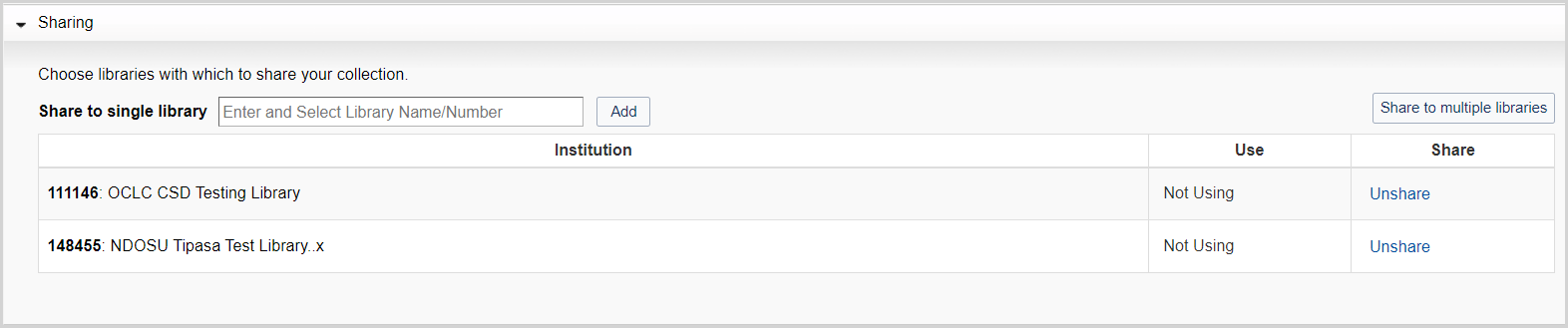
- Cercare la raccolta che si desidera condividere nel campo Dai termini di ricerca e fare clic sulla raccolta per aprirla.
- Espandere l'accordion Condivisione. Scegliere una delle seguenti opzioni:
- Condividere la collezione in un'unica biblioteca:
- Inserire il nome della biblioteca o l'ID del registro WorldCat nel campo di ricerca e selezionare la biblioteca dall'elenco.
- Fare clic su Aggiungi.
- Condividere la collezione con più biblioteche:
- Fare clic sul pulsante Condividi su più librerie.
- Digitare o incollare gli ID del registro WorldCat con cui condividere questa raccolta nella casella Share this Collection To Multiple Libraries .
- Separare gli ID del Registro con spazi o con il tasto invio.
- Fare clic su Condividi.
- Condividere la collezione in un'unica biblioteca:
Quando una biblioteca seleziona un sottoinsieme di titoli in una collezione globale e condivide tale collezione con un'altra biblioteca, la biblioteca ricevente vedrà solo il sottoinsieme di titoli selezionati dalla biblioteca madre.
Smettere di condividere una collezione
Il sistema vi permetterà di fare quanto segue, anche quando una collezione che avete condiviso è in uso da un'altra biblioteca:
- Discondivisione di una raccolta nell'accordion Condivisione a livello di raccolta.
- Deselezionare una collezione globale condivisa con una o più istituzioni.
- Eliminare una collezione locale condivisa con una o più istituzioni.
Utilizzate il menu a tendina Filtra per per vedere se una raccolta che avete condiviso è in uso.
- Nel campo Termine/i di ricerca, selezionare Le mie collezioni selezionate come ambito. Lasciare la casella di ricerca vuota. Fare clic su Cerca.
- Espandere il menu a discesa Filtro per nella parte superiore dello schermo. Selezionare una delle opzioni: Collezioni condivise dalla mia biblioteca o Collezioni condivise con la mia biblioteca.
- Trovate la collezione nei risultati della ricerca. Fare clic su di esso per aprirlo ed espandere l'accordion Condivisione.
- La colonna Uso indica se la collezione è in uso o meno.
Nota: se una raccolta è in uso da un'altra biblioteca, si consiglia di informarla prima di togliere la condivisione, deselezionare o eliminare la raccolta. Ciascuna di queste azioni rimuoverà la collezione dalla base di conoscenza della biblioteca, dal patrimonio di WorldCat e avvierà le registrazioni di cancellazione per le biblioteche con la consegna dei record MARC abilitata.
Smettere di condividere una raccolta di conoscenze di base
Passare alla raccolta ed eseguire una delle seguenti operazioni:
- Aprire la raccolta ed espandere l'accordion Condivisione a livello di raccolta. Nella colonna Condividi vengono visualizzati i nomi delle istituzioni con cui è stata condivisa la collezione. Fare clic su Annulla condivisione.
- In alternativa, è possibile deselezionare o eliminare la raccolta.
L'operazione di cui sopra rimuove la collezione dalla base di conoscenza della biblioteca ricevente.
Accettare una raccolta condivisa
Il sistema consente di selezionare solo una versione di una collezione globale. Ogni collezione della base di conoscenza deve avere un ID collezione unico. Se la vostra istituzione ha già selezionato una collezione globale e cercate di selezionare una versione condivisa di quella collezione, il sistema vi avviserà. Si dovrà scegliere se mantenere selezionata la raccolta globale o se deselezionarla e selezionare la versione condivisa della raccolta globale.
Note:
- È possibile deselezionare una versione della raccolta e selezionare l'altra in qualsiasi momento. Entrambe le collezioni appariranno nei risultati di ricerca.
- Le raccolte globali sono fornite dal fornitore (ID della raccolta: [provider].xxx) o collaborano (ID della raccolta: global.xxx). collezioni. Si tratta di raccolte che non sono locali (ID della raccolta: customer.xxx) collezioni.
Quando una biblioteca seleziona un sottoinsieme di titoli in una collezione globale e condivide tale collezione con un'altra biblioteca, la biblioteca ricevente vedrà solo il sottoinsieme di titoli selezionati dalla biblioteca madre.
Attenzione: La biblioteca genitore o il condivisore possono togliere la condivisione di una raccolta, deselezionare una raccolta globale o eliminare una raccolta locale anche se è stata accettata/selezionata da un'altra biblioteca.
- Se la biblioteca madre non condivide, deseleziona o elimina una collezione, questa verrà rimossa dalla base di conoscenza della biblioteca accettante e dai possedimenti di WorldCat. I record di cancellazione verranno emessi per le biblioteche che hanno abilitato la consegna dei record MARC. Non avranno la possibilità di rinunciare alla cancellazione dei record.
Per accettare una raccolta condivisa, selezionarla e controllare le impostazioni della raccolta:
- Nel campo Termine/i di ricerca, deselezionare Le mie collezioni selezionate.
- Inserire il nome della collezione nella casella di ricerca e fare clic su Cerca oppure utilizzare il filtro di ricerca:
- Lasciare la casella di ricerca vuota e fare clic su Cerca.
- Espandere il menu a discesa Filtro per nella parte superiore dello schermo. Selezionare una delle opzioni: Collezioni condivise dalla mia biblioteca o Collezioni condivise con la mia biblioteca.
- Individuare la raccolta nei risultati della ricerca e fare clic su Seleziona raccolta.
Nota: se la vostra istituzione ha già selezionato una raccolta globale e cercate di selezionare una versione condivisa di tale raccolta, il sistema vi avviserà. Si dovrà scegliere se mantenere selezionata la raccolta globale o se deselezionarla e selezionare la versione condivisa della raccolta globale.
- Controllare le impostazioni della raccolta e i campi modificabili:
- Espandere le fisarmoniche Proprietà e Collegamento e verificare che le voci siano appropriate per la propria libreria. I campi possono rispecchiare i dati della biblioteca madre o si possono inserire le proprie informazioni.
- Espandere l'accordion Titoli e record MARC e controllare le seguenti impostazioni:
- Mantenere le disponibilità di WorldCat
- ILL consentito Sì/No e istruzioni
- Solo per le biblioteche senza WorldShare License Manager.
- Esporta in Google Scholar
- Enable MARC Record Delivery (for OCLC cataloged collections).
Nota: le impostazioni delle raccolte sono uniche per ogni biblioteca, anche quando esiste una relazione di condivisione. Tuttavia, quando una biblioteca accetta una raccolta condivisa, deve controllare le impostazioni della raccolta e configurarle in modo appropriato per la propria biblioteca. Alcune impostazioni potrebbero essere riportate dalla libreria madre e rispecchiare le impostazioni della libreria madre piuttosto che quelle predefinite.
Apportare modifiche locali alla raccolta condivisa
La biblioteca madre è il proprietario di una raccolta in termini di relazione di condivisione, per cui la biblioteca destinataria è limitata alle modifiche locali e può modificare solo campi specifici.
La tabella seguente mostra i campi che i destinatari di una raccolta condivisa possono modificare localmente:
| Posizione nell'interfaccia utente | Campo modificabile dal destinatario di una raccolta condivisa |
|---|---|
| Raccolta Proprietà fisarmonica | Note: Pubblico; Personale |
| Raccolta Collegamento fisarmonica | Formula URL di raccolta |
| Formula del collegamento al titolo | |
| Chiave di collegamento al database – Database Linking Key | |
| Schema di collegamento - Link Schema | |
| [L'etichetta varia; l'impostazione del fornitore è sovrascritta nelle collezioni pertinenti]. | |
| Collegamento OPAC [solo nelle collezioni locali] | |
| Utilizzare Proxy; sovrascrivere per questa collezione | |
| Titolo Proprietà fisarmonica | Giornale: Inizio copertura & date di fine copertura |
| Giornale: Volume & numeri di fascicoli | |
| Diario: Embargo | |
| Note: Nota sul titolo; Nota sul personale; Nota sulla copertura; Nota sull'ubicazione. | |
| URL titolo | |
| Titolo Fisarmonica di collegamento | Sovrascrivere lo schema di collegamento |
| ID Titolo (chiave di collegamento) |
Non accettare una raccolta condivisa
Per non accettare una raccolta condivisa precedentemente accettata, è sufficiente deselezionarla:
- Nel campo Termine/i di ricerca, lasciare selezionato Le mie collezioni selezionate. Lasciare la casella di ricerca vuota. Fare clic su Cerca.
- Espandere il menu a discesa Filtro per nella parte superiore dello schermo. Selezionare una delle opzioni: Collezioni condivise dalla mia biblioteca o Collezioni condivise con la mia biblioteca.
- Individuare la raccolta nei risultati della ricerca e fare clic su Deseleziona.
Finché la biblioteca madre è ancora in condivisione con la vostra istituzione, la collezione continuerà a comparire nei risultati della ricerca quando Le mie collezioni selezionate è deselezionata e i risultati sono filtrati come Condivisi con la mia biblioteca.
Trovate le vostre collezioni condivise
- Nel campo Termine/i di ricerca, deselezionare Le mie collezioni selezionate.
- Lasciare la casella di ricerca vuota. Fare clic su Cerca.
- Espandere il menu a discesa Filtro per nella parte superiore dello schermo. Selezionare una delle opzioni: Collezioni condivise dalla mia biblioteca o Collezioni condivise con la mia biblioteca.
Tracciare le modifiche nella Cronologia attività
Utilizzare la Cronologia attività per vedere le raccolte condivise, quelle accettate e quelle condivise con l'utente negli ultimi 90 giorni.
- In Collection Manager Fundamentals, choose Activity History as the Search Scope.
- Lasciare vuoto il campo Termine di ricerca. Selezionare Storia della mia istituzione. Fare clic su Cerca.
- Utilizzando il menu a tendina Filtro per, selezionare il filtro Attività di condivisione e utilizzare il menu a tendina risultante per scegliere una delle seguenti opzioni:
- Condivisione accettata (da un'altra biblioteca)
- Condiviso dalla mia biblioteca (a un'altra biblioteca)
- Condiviso con la mia biblioteca (da un'altra biblioteca)
- Fare clic su Filtra.
Se si è interessati all'attività di condivisione di una specifica raccolta di knowledge base, è possibile visitare la Cronologia della raccolta.
- Navigare fino alla raccolta e aprirla.
- Espandere la fisarmonica della Cronologia delle collezioni.
- Vedere l'attività di condivisione elencata nella tabella. Se necessario, utilizzare il filtro Attività di condivisione per visualizzare le seguenti attività:
- Condivisione accettata da [Nome dell’istituzione]
- Condiviso dalla mia biblioteca a [Nome dell’istituzione]
- Condiviso alla mia biblioteca da [Nome dell’istituzione]