Select a knowledge base collection in full (Fundamentals)
Note: If you are a WMS library or using full WorldShare Collection Manager, see About adding knowledge base collections.
Informazioni sull'aggiunta di collezioni Knowledge base
To see the collections in the global knowledge base, browse the collections available in the WorldCat knowledge base (updated monthly). Alternatively, perform a search in Collection Manager Fundamentals to return all available collections. Deselect My Selected Collections and click Search.
Per alcune collezioni, OCLC e il tuo fornitore possono aggiungere automaticamente e mantenere i dati specifici della tua biblioteca. Per ulteriori informazioni, vedere Fornitori e contatti per feed posseduti automatici.
Caution: Once you have requested to have your collections selected automatically, do not add, delete, or update any of the titles within the collection. If there is an issue with the titles selected or missing from your collection, please contact OCLC Support with examples.
For other methods to add knowledge base collections, see Choose a method to add or create a knowledge base collection.
Selezionare un'intera collezione knowledge base
Cerca una collezione knowledge base
- Navigate to the WorldShare interface > Metadata tab > Collection Manager Fundamentals.
- Select a Data Type from the drop-down list.
- Depending on the Data Type selected above, select a scope to limit your search. Options include:
- Le mie collezioni selezionate: Cerca tra le collezioni specifiche della biblioteca che avete creato o selezionato.
- Tutte le collezioni: Cerca tra gli articoli disponibili nelle collezioni globali disponibili nella Knowledge Base di WorldCat e nelle collezioni create dall'utente.
- Collezioni non selezionate: Cerca le raccolte da aggiungere alla base di conoscenze che non sono attualmente selezionate.
- See Activity History for information about the available scopes for the Activity History Data Type.
- Nel campo Termine(i) di ricerca immetti le parole da cercare o lascia il campo vuoto.
- Se in questo campo di ricerca non è stato immesso alcun criterio, tutti gli elementi vengono restituiti nei risultati della ricerca.
- Immettere un asterisco (*) dopo un termine di ricerca per visualizzare gli elementi che iniziano con quel termine.
- Fare clic su Cerca.
- Una volta ottenuti i risultati della ricerca, è possibile filtrarli utilizzando l'elenco a discesa Filtra per nella parte superiore dei risultati della ricerca:
- Tipo di raccolta - Dal secondo elenco a discesa, selezionare un tipo di raccolta.
- Catalogazione delle collezioni dei partner
- Banche dati (non contiene titoli)
- Le collezioni della Knowledge base
- Collezioni di query
- Collezioni che ho creato
- Contiene contenuti ad accesso libero
- Acquisizioni guidate dalla domanda Collezioni
- Non più in uso
- Collezioni di consegna dei documenti
- Google Scholar - Dal secondo elenco a discesa, selezionare abilitato o disabilitato.
- Mantieni le raccolte WorldCat - Dal secondo elenco a discesa, selezionare abilitato o disabilitato.
- MARC Record Delivery - Dal secondo elenco a discesa, selezionare abilitato o disabilitato.
- Collezioni catalogate OCLC
- Condivisione - Dal secondo elenco a discesa, selezionare un'opzione.
- Collezioni condivise dalla mia biblioteca
- Collezioni condivise nella mia biblioteca
- Usa Proxy
- Abilitato
- Disabilitato
- Tipo di raccolta - Dal secondo elenco a discesa, selezionare un tipo di raccolta.
- (Facoltativo) Aggiungere altri filtri utilizzando l'icona verde più aggiunta (
 ).
). - Fare clic su Filtro per filtrare i risultati in base alle proprie specifiche.
Risultati della ricerca della collezione
I risultati della ricerca sono contrassegnati da un tipo di collezione e da altri dettagli.
Visualizza o scarica le informazioni sul titolo
Per visualizzare i titoli della collezione e confrontarli con quelli del tuo abbonamento:
- Nell'elenco dei risultati della ricerca, fare clic sul nome della collezione per aprire la collezione.
- Espandi la fisarmonica Titoli .
- È possibile visualizzare i titoli nei seguenti modi:
- Visualizzare i titoli nell'interfaccia e/o
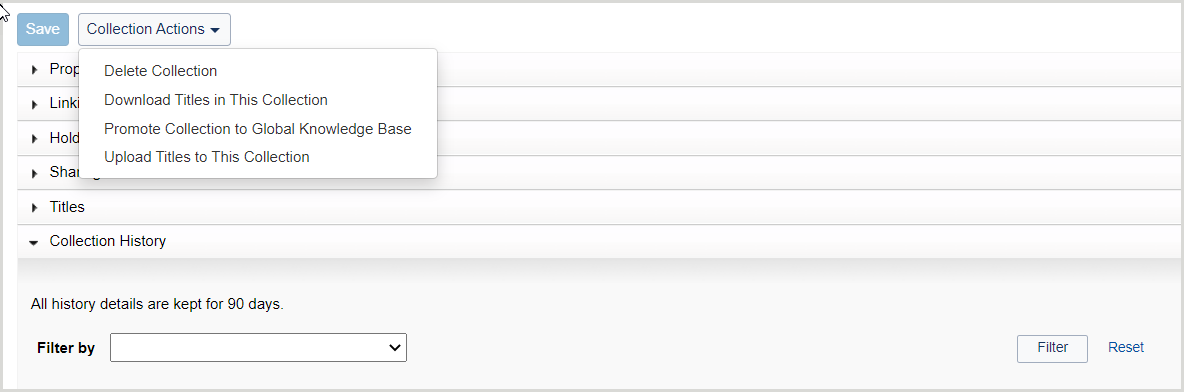
- Utilizzare l'elenco a discesa Azioni collezione per selezionare Scarica titoli in questa collezione.
Per istruzioni su come scaricare il file, vedere la sezione Altre azioni delle impostazioni a livello di collezione nelle collezioni della knowledge base.
Seleziona una collezione
Per selezionare una collezione per intero:
- From the search results list, you will see collection data for each result such as: collection name, type/attributes, provider and the number of titles selected over the number of titles in the collection (For example: 0/2,519).
- From the Selections column, use the Select button to select all titles in the collection.
- Click Select.
- Dopo aver selezionato la collezione, verrà visualizzato un messaggio bloccata per la re-indicizzazione per avvisare che i titoli della collezione sono in fase di indicizzazione.

il completamento della reindicizzazione può richiedere fino a 24 ore e l'elaborazione di file di grandi dimensioni può richiedere più tempo.