
Configure COUNTER 5 and COUNTER 5.1 vendors for reporting
Search for the vendor to configure
If a vendor already exists in the License Manager system, search for and configure the vendor to begin harvesting usage data. If a vendor does not yet exist in the system, refer to Request a Vendor to request a new vendor.
Configure Vendor
- On the left side of the screen, expand Usage Data.
- Search for a specific vendor in the COUNTER Vendors box or leave the box blank and click Search.
- From the search results screen, select the Available COUNTER Vendors tab.
- Locate the desired vendor and select the Configure Vendor button.
- Credentials: Enter your library's COUNTER API harvesting credentials to enable testing of the vendor connection. Fields vary by vendor.
- Enter at least one of the Platform, API Key, Requestor ID or Customer ID.
- If the vendor you are configuring does not use separate credentials for COUNTER 5 and 5.1, fill out the credentials form and click Save.
- If a vendor requires separate credentials for COUNTER 5 and 5.1, click the checkbox beneath the COUNTER Type labeled, This vendor requires separate credentials for COUNTER 5.1, which will show another set of fields where you can enter the different sets of credentials for COUNTER 5.1.
Note: The system will first check the vendor's COUNTER API URL for 5.1 reports, and if none are available, it will subsequently check for COUNTER 5 reports.
-
Click Test to test the credentials. Correct any errors that may occur.
-
Fare clic su Salva.
Request a Vendor
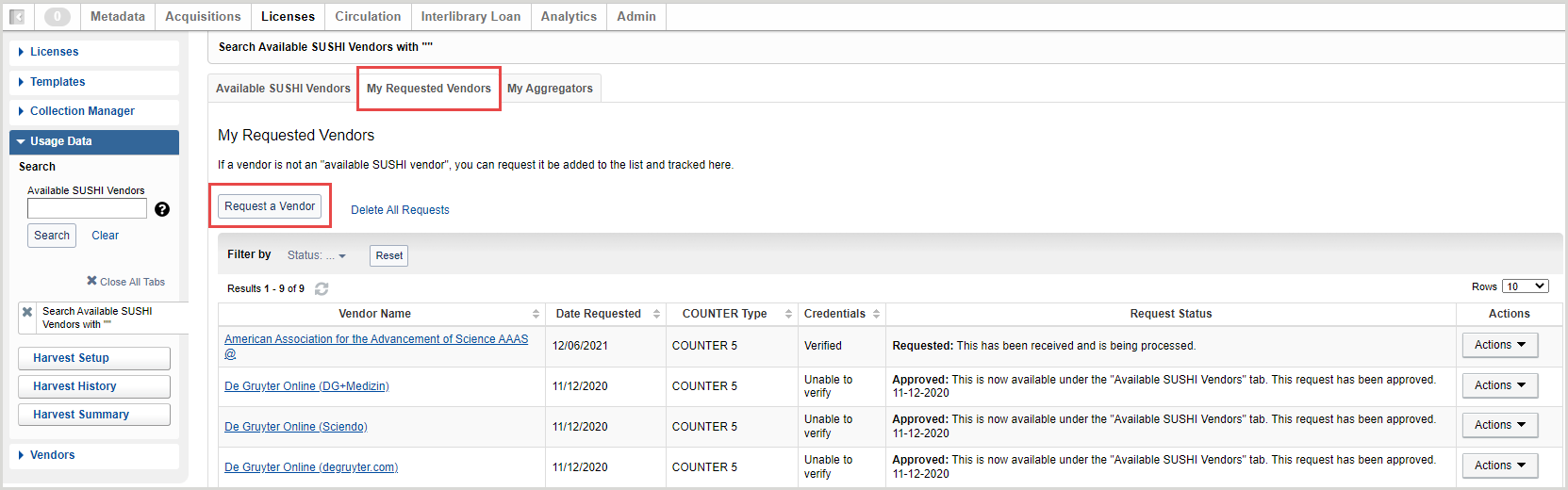
Request the addition of COUNTER Vendor to License Manager.
- On the left side of the screen, expand Usage Data.
- Search for a specific vendor in the COUNTER Vendors box or leave the box blank and click Search.
- From the search results screen, select the My Requested Vendors tab.
- Click the Request a Vendor button.
- Enter the required information on the Request a Vendor screen. Refer to the COUNTER Registry for recommended values and requirements for the fields below.
- Vendor Name: Use the search box to enter the vendor you wish to add. If you cannot find the vendor you wish to add, create a new vendor using the Vendors section on the left-hand navigation. See Create a vendor for more information.
- Knowledge Base Provider: Use the search box to enter the Knowledge Base Provider name and select from a drop-down list. Selecting a Knowledge Base Provider will autofill the Provider ID field.
- Provider ID: A unique identifier for the vendor. To retrieve the Provider ID, find the collection on a new or existing license. The Provider ID is included in the Provider column in the Collections tab of a license.
- If the desired vendor does not appear in the Knowledge Base Provider drop-down and you do not know the Provider ID, enter a Provider ID of “unknown” when you submit the vendor request.
- Registry ID: Enter the Registry ID for the vendor from the COUNTER Registry. Once linked to a Registry ID, the vendor's COUNTER API URL will be updated automatically within License Manager.
- COUNTER 5 API Server URL: Enter the URL of the COUNTER API for the requested vendor. This URL is different than the URL of the vendor's main webpage.
- Example URL: https://sushi5.scholarlyiq.com/counter/r5/reports
- For the URL to function in License Manager, it must end in "/reports" even if the vendor does not publish the URL in this style.
- Special Considerations: Optional. Select if your vendor requires IP ranges when enabling COUNTER API harvesting from OCLC. OCLC's IP addresses will appear so you can share them with the vendor.
- COUNTER Type: Select the COUNTER type to setup for the vendor.
- Report Type: Select at least one report type to enable for the vendor.
- Credentials: Enter your library's COUNTER API harvesting credentials to enable testing of the vendor connection. Fields vary by vendor.
- Enter at least one of the Platform, API Key, Requestor ID or Customer ID.
- Click Test to test your credentials. Correct any errors that may occur.
- Click Save to save the vendor even if errors occur.
Once you have requested a vendor, License Manager will test the connection based on the supplied credentials. Requested vendors will appear with a Request Status on the My Requested Vendors tab. Statuses include:
- Approved: The vendor's credentials have been verified and the vendor is approved. The vendor is available under the Available COUNTER Vendors tab.
- Requested: If License Manager is unable to verify the vendor with the credentials provided, the vendor will be reviewed by the License Manager team.
- Declined: The vendor is not approved for COUNTER API harvesting. A reason the vendor has been declined will be provided. Use the Actions drop-down to edit and resubmit the request.
You can configure an Alert to notify you when a vendor has been approved or declined. Refer to Configure Alerts for more information.
Integration with the COUNTER Registry
License Manager automatically updates vendor profiles by integrating with the COUNTER Registry providing more accurate vendor information with limited staff action. If a vendor changes their COUNTER API URL, License Manager will update it automatically. You can continue to request new vendors when needed.
About License Manager and harvesting COUNTER usage reports
WorldShare License Manager currently supports the COUNTER 5 reports listed below.
- COUNTER 5: PR, PR_P1, IR_M1, IR Master, IR_A1, TR, TR_J1, TR_J2, TR_J3, TR_J4, TR_B1, TR_B2, TR_B3, DR, DR_D1, DR_D2
- COUNTER 5.1: PR, PR_P1, IR_M1, IR Master, IR_A1, TR, TR_J1, TR_J2, TR_J3, TR_J4, TR_B1, TR_B2, TR_B3, DR, DR_D1, DR_D2
To find more information about COUNTER reports in relation to WorldShare Reports, see WorldShare Reports and Report Designer, E-Resources reports.
Guarda un video
SUSHI reports
Run time: 13:16
In this video, libraries using WorldShare License Manager will learn how to configure vendors to harvest SUSHI reports for their electronic resources, then harvest and manage the reports in a variety of ways, and manage vendors as well.
Vendors and vendor-specific requirements for harvesting COUNTER reports
Refer to the registry of COUNTER-compliant vendors for the configuration details needed to harvest usage data for your vendor. All vendors require credentials or identifiers and some vendors require other unique steps. See the registry for the most up-to-date details.
The required fields needed to successfully configure COUNTER vendors are also listed on each vendor's configuration screen within License Manager.