Articolo Galaxy da Reprints Desk
Le biblioteche che utilizzano Article Galaxy di Reprints Desk possono integrare questa funzionalità con Tipasa. L'uso di Reprints Desk in Tipasa consente di:
- Confronta il costo dell'acquisto di un articolo dal servizio Reprints Desk con quello di altri fornitori.
- Acquistare l'articolo direttamente da Reprints Desk Article Galaxy nella schermata di richiesta Tipasa.
- Chiedere a Reprints Desk di consegnare l'articolo acquistato tramite Article Exchange.
- Riceve automaticamente tutti gli articoli consegnati da Reprints Desk utilizzando Article Exchange per poi essere inoltrati direttamente all'utente senza bisogno dell'intervento del personale.
Impostazione della configurazione del servizio OCLC
Se si dispone di un account Reprints Desk esistente, contattare Reprints Desk per iscriversi e utilizzare il nuovo servizio Tipasa e Article Galaxy. Verranno fornite le nuove credenziali da utilizzare con questo servizio.
Una volta impostato il nuovo account con Reprints Desk, seguire le istruzioni seguenti per configurare l'opzione Reprints Desk in Tipasa.
- Passare alla configurazione del servizio OCLC.
- Selezionare WorldShare ILL > Opzioni di acquisto
- In Article Galaxy, inserire le informazioni nei campi seguenti:
Campo Descrizione ID account Immettere l'ID account fornito da Reprints Desk. Password Immettere la password per l'account. Indirizzo e-mail di notifica Immettere un indirizzo e-mail che venga utilizzato da Reprints Desk per inviare gli aggiornamenti dello stato delle transazioni alla biblioteca richiedente. Ricevere automaticamente richieste di acquisto soddisfatte con Article Exchange Selezionare Attivato se si desidera che tutti gli articoli Reprints Desk vengano ricevuti automaticamente in Tipasa e inoltrati all'utente tramite Article Exchange e senza l'intervento del personale. -
Fare clic su Salva.
Acquistare documenti dal Reprints Desk
Se l'opzione di acquisto Reprints Desk è stata configurata nella configurazione del servizio OCLC, il modulo di richiesta ILL di Tipasa includerà le opzioni Article Galaxy nella scheda Acquisto e nella sezione Opzioni di acquisto delle richieste.
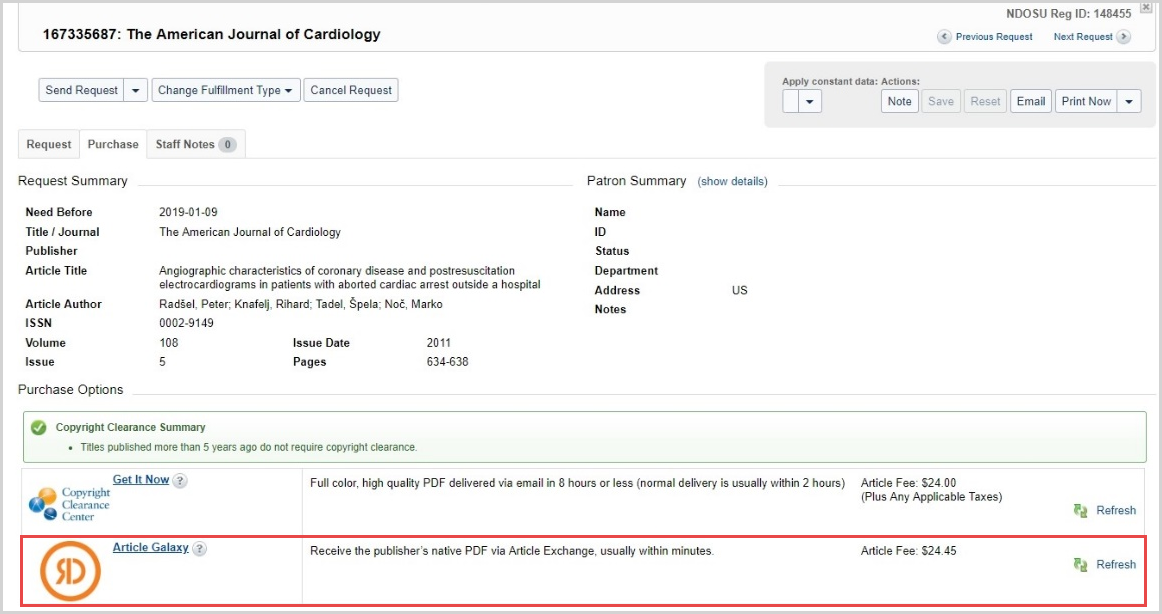
Se l'articolo richiesto è disponibile per l'acquisto da Reprints Desk, viene visualizzato il prezzo Article Galaxy. Il prezzo visualizzato sarà il prezzo effettivo addebitato da Reprints Desk per questo articolo.
Per acquistare il documento da Reprints Desk:
- Nella barra di navigazione a sinistra, fare clic su Richieste di prestito.
- Aprire una categoria di richiesta —Nuova per revisione, Non revisionata o Revisionata— facendo clic sul collegamento. Verrà visualizzato l'elenco delle richieste di prestito.
- Aprire una richiesta per un articolo facendo clic sul numero ID o sul titolo dell'articolo. I dettagli della richiesta si espandono.
- Scorri verso il basso e fai clic sull'elenco a discesa Copyright. Selezionare Altro e scegliere CCL: Conforme alla legge sul copyright degli Stati Uniti o Nessuna come conformità al copyright, in base alle preferenze della biblioteca.
- Fare clic sulla scheda Acquisto per visualizzare un Riepilogo richieste e un Riepilogo utente, nonché le opzioni di acquisto. Le informazioni sulla disponibilità e sul prezzo dell'articolo sono disponibili qui tramite Article Galaxy.
- Nella sezione Opzioni di acquisto, fare clic sul collegamento Article Galaxy se l'articolo è disponibile.
- Una finestra di dialogo Riepilogo ordine d'acquisto viene visualizzata contenente il nome del fornitore e il prezzo in anteprima.
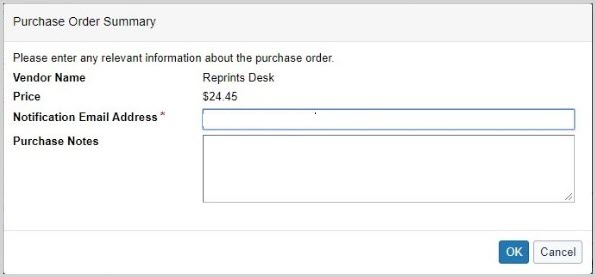
- Confermare l'indirizzo e-mail di notifica preconfigurato.
- Facoltativo. Immettere una nota di acquisto.
- Fare clic su OK per inviare un messaggio di richiesta di acquisto al Reprints Desk.
- La richiesta di acquisto verrà spostata nella coda Richieste di acquisto > In ordine.
Nota: se l'acquisto non va a buon fine, il messaggio di stato includerà un messaggio di errore e la richiesta non verrà aggiornata.
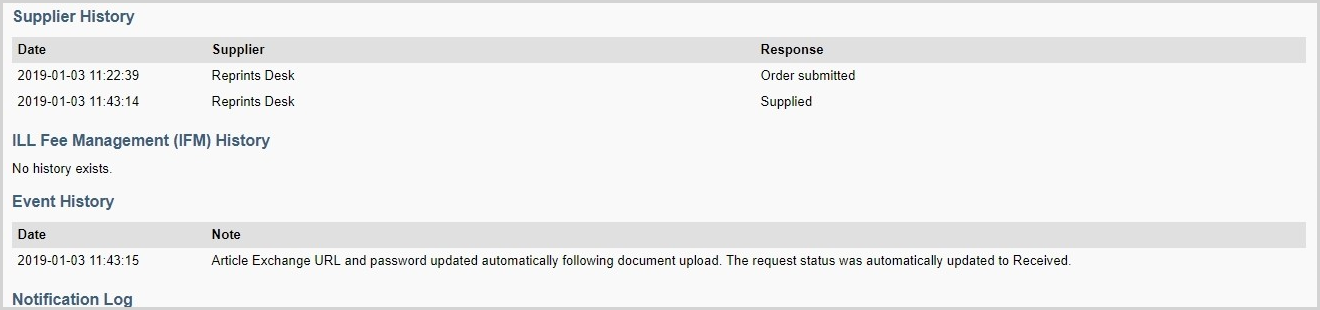
Lo stato della richiesta di acquisto verrà visualizzato nella sezione Storico fornitore dei dettagli della richiesta.
Rivedi le richieste degli ordini
Gli ordini di acquisto desk ristampe visualizzano le seguenti informazioni:
- Tipo di funzionalità
- Data ordine
- Nome del fornitore
- Numero ordine
- Prezzo
- Note di acquisto
Articolo consegnato dal Reprints Desk ad Article Exchange
Una volta che l'articolo è stato consegnato tramite Article Exchange, la richiesta di acquisto verrà spostata nella coda Richieste di acquisto > Consegnato. Il personale può quindi visualizzare l'anteprima dell'articolo e selezionare Segna come ricevuto. L'articolo è quindi visibile in Il mio account dell'utente.
Se è stata selezionata l'opzione per ricevere automaticamente la richiesta di acquisto evasa con Article Exchange nella configurazione del servizio OCLC, la richiesta verrà automaticamente aggiornata come Ricevuta, lo stato verrà aggiornato come Chiusa e l'utente sarà in grado di visualizzare l'articolo in Il mio account.
Lo storico delle richieste mostrerà quando l'articolo è stato consegnato e se è stato ricevuto automaticamente o meno.