Passa al contenuto principale
Supporto OCLC

Ricerca in Collection Manager

Utilizzare il campo di ricerca per trovare le raccolte già create di qualsiasi tipo. In alternativa, è possibile trovare collezioni e fornitori presenti nella base di conoscenza globale di WorldCat.

Informazioni

Seguire queste istruzioni per cercare Collection Manager:

  • Collezioni di base di conoscenza (collezioni disponibili nella base di conoscenza globale di WorldCat e/o collezioni di base di conoscenza già selezionate o create)
  • Interrogare le raccolte già create
  • Catalogare le collezioni partner già create
  • Fornitori

Vedere Ricerca delle raccolte di sincronizzazione dei dati per istruzioni sulla ricerca delle raccolte di sincronizzazione dei dati create.

Ricerca di una collezione

  1. Vai su WorldShare > Pannello Metadata > Gestione Collezioni.
  2. Selezionare Raccolta come tipo di dati dall'elenco a discesa.
  3. Selezionare un ambito per limitare la ricerca. Le opzioni includono:
    • Le mie collezioni selezionate: Cerca tra le collezioni specifiche della biblioteca che avete creato o selezionato.
    • Tutte le collezioni: Cerca tra gli articoli disponibili nelle collezioni globali disponibili nella Knowledge Base di WorldCat e nelle collezioni create dall'utente.
    • Collezioni non selezionate: Cerca le raccolte da aggiungere alla base di conoscenze che non sono attualmente selezionate. 

      Gestore delle collezioni Le mie collezioni selezionate

  4. Nel campo Termine(i) di ricerca immetti le parole da cercare o lascia il campo vuoto.
    • Se in questo campo di ricerca non è stato immesso alcun criterio, tutti gli elementi vengono restituiti nei risultati della ricerca.
    • Immettere un asterisco (*) dopo un termine di ricerca per visualizzare gli elementi che iniziano con quel termine.
  5. Fare clic su Cerca.

    Filtri

  6. Use the Show columns button Collection_manager_show_columns.pngto adjust and save the following preferences to your user profile:
    • Column visibility (including a Show/hide All option)
    • Column order
    • Column widths
    • Sort order
    • Rows per page
      Use the Reset button Collection_manager_reset_columns.pngto restore the data grid to its initial column definitions.
  7. After search results are returned, you can filter your results by using the Show filters collection_manager_show_filters.pngoption at the top of the search results:

     Nota: le opzioni di filtro vengono visualizzate in base alle impostazioni dell'istituzione e al livello di abbonamento della biblioteca.

    • Tipo di raccolta - Dal secondo elenco a discesa, selezionare un tipo di raccolta.
      • Catalogazione delle collezioni dei partner
      • Database-only collections
      • Collezioni della knowledge base
      • Collezioni Query
    • Collezioni che ho creato
    • Contains Open Access content
    • Demand Driven Acquisitions collections
    • Non più in uso 
    • Document delivery collections
    • Google Scholar
      • In the Value space, select Enabled or Disabled.
    • Maintain WorldCat holdings
      • In the Value space, select Enabled or Disabled.
    • Consegna dei record MARC
      • In the Value space, select Enabled or Disabled.
    • Collezioni catalogate da OCLC
    • Condivisione
      • In the Value space, select an option.
        • Collections shared to my library
        • Collections shared by my library
    • Use proxy
      • In the Value space, select Enabled or Disabled.
  8. (Optional) Add additional filters by using the Add filter button.
  9. (Optional) Remove filters by using the minus sign next to the filter row. Select the Remove all option to remove the filters.
  10. The search results will update as the filter is applied.

Ricerca di collezioni partner di catalogazione

Cercare le collezioni di partner di catalogazione già create:

  1. Passare alla casella di ricerca in Collection Manager.
  2. Selezionare Raccolta come tipo di dati e Le mie raccolte selezionate come ambito.
  3. Fare clic su Cerca. La ricerca restituisce tutte le collezioni selezionate o create dalla biblioteca.
  4. Select Collection types from the filter list and select Cataloging partner collections as the Value.

Ricerca di collezioni catalogate OCLC

Per trovare ulteriori informazioni su questo tipo di collezione, vedere le collezioni catalogate da OCLC.

Filtro per le collezioni catalogate OCLC

  1. Nell'interfaccia di WorldShare, andare su Metadata > Collection Manager.
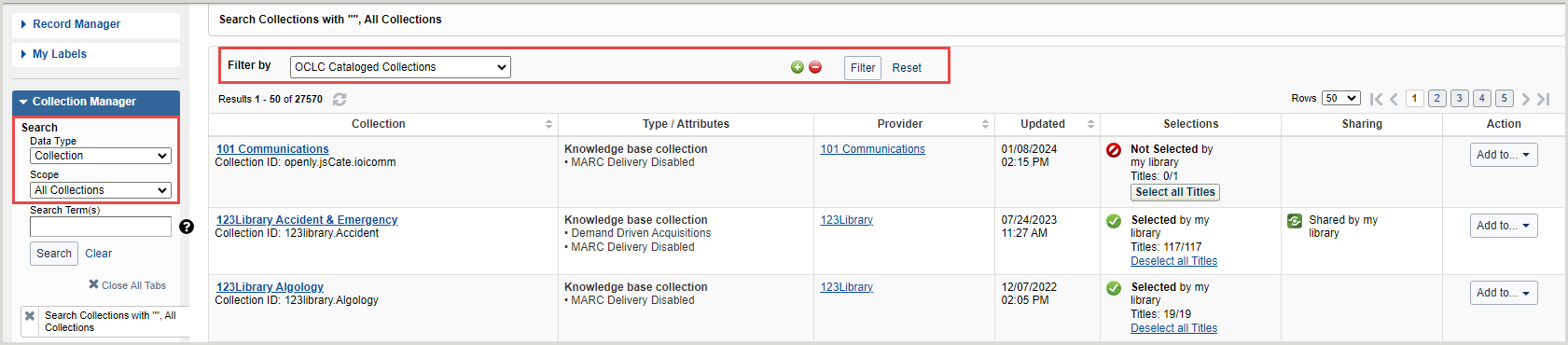
  2. Selezionare Raccolta come tipo di dati e Tutte le raccolte come ambito.
  3. Lasciare la casella di ricerca vuota e fare clic su Cerca.
  4. Select OCLC cataloged collections as the filter.

cm-oclc-catalogato.png

Risultati della ricerca della collezione

I risultati della ricerca sono contrassegnati da un tipo di collezione e da altri dettagli.

Sort results by Collection, Provider, or Updated.

Risultati della ricerca di collezioni in Collection Manager - Tabella
Tipo di raccolta Colonna Descrizione
Catalogazione di collezioni di partner, collezioni di basi di conoscenza e collezioni di query Collezione Fare clic sul nome diuna raccolta per visualizzarla o modificarla.

L'ID della raccolta può essere utilizzato al posto del nome della raccolta quando si interrompe un'alimentazione.

Tipo / Attributi

Il tipo di raccolta.

Catalogazione della collezione partner - Attributi disponibili
Attributo Descrizione
Consegna MARC abilitata La collezione ha l'impostazione Abilita consegna record MARC attivata.
Consegna MARC disabilitata La collezione ha l'impostazione Abilita consegna record MARC disabilitata.
Raccolta di conoscenze - Attributi disponibili
Attributo Descrizione
Acquisizioni guidate dalla domanda La collezione fa parte di un programma di acquisizioni guidate dalla domanda in cui OCLC lavora con un feed del fornitore per aggiornare automaticamente i metadati della collezione.
Non più in uso La collezione non viene più mantenuta o aggiornata attivamente tramite gli aggiornamenti dei dati della base di conoscenza.
Consegna dei documenti La collezione è disponibile per gli utenti con il programma di document delivery della vostra biblioteca.
Google Scholar disattivato I titoli delle collezioni non vengono inviati a Google per creare dei link su Google Scholar.Vedi Google Scholar (in inglese) per maggiori informazioni.
Google Scholar attivato I titoli della collezione vengono inviati a Google per creare collegamenti in Google Scholar.  Per ulteriori informazioni, consultare Google Scholar.
Licenze disponibili La collezione presenta dei termini di licenza.Fare click su licenza/e disponibile/i per vedere lo status della licenza (in corso, scaduta, ecc.).Per maggiori informazioni, vedi Edit, renew, or terminate a license.
Creato localmente La collezione è una collezione personalizzata creata dalla vostra istituzione.
Catalogato OCLC La collezione è catalogata dal personale OCLC e resa disponibile dal fornitore attraverso Collection Manager.
Accesso libero La collezione è ad accesso libero.
Raccolta di query - Attributi disponibili
Attributo Descrizione
Consegna unica Riceverete una volta un file di record per la collezione di query di WorldCat.
Consegna in corso Riceverete la documentazione su base continuativa.
Fornitore Il venditore o il fornitore di contenuti che fornisce la raccolta. Fare clic sul nome di un fornitore per visualizzare tutte le raccolte fornite dal fornitore.
Aggiornato La data e l'ora dell'ultimo aggiornamento della raccolta.
Selezioni

Indicates whether the collection has been added to your holdings and, if it has, how many titles from the collection are in your holdings.\

To add a collection to your holdings, click Select. 

To remove a collection from your holdings, click Deselect or Delete.

Condivisione Indica se la collezione è stata condivisa con un'altra istituzione.

Per vedere le biblioteche con cui hai condiviso la collezione fare click sul nome della collezione, una volta dentro la collezione espandi il pannello Condivisioni.

Azione

Click Action to:

  • Add the collection to a license (click Add to license)
  • Creare un nuovo ordine (fare clic su Add to order)
  • Aggiungere l'insieme a un file richiesta di acquisto without leaving Collection Manager (click Create purchase request)

Ricerca di un titolo

 Nota: le ricerche per parole chiave con parole parziali e/o caratteri speciali, inclusi i caratteri jolly, non sono supportate nella ricerca per titolo di Gestione collezioni.  Ad esempio, salute* non è un termine di ricerca supportato, ma salute è supportata.

  1. Vai su WorldShare > Pannello Metadata > Gestione Collezioni.
  2. Selezionare Titolo come tipo di dati dall'elenco a discesa.
  3. Selezionare un ambito per limitare la ricerca. Le opzioni includono:
    • Le mie collezioni selezionate: Cerca tra le collezioni specifiche della biblioteca che avete creato o selezionato.
    • Tutte le collezioni: Cerca tra gli articoli disponibili nelle collezioni globali disponibili nella Knowledge Base di WorldCat e nelle collezioni create dall'utente.
    • Collezioni non selezionate: Cerca le raccolte da aggiungere alla base di conoscenze che non sono attualmente selezionate.
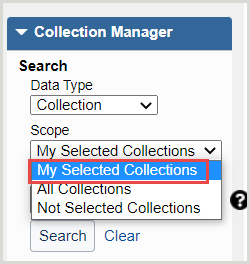
  4. Cambiare l'indice del titolo con una delle opzioni seguenti:
    • Parola chiave
    • Titolo
    • ISBN
    • ISSN
    • Identificativo OCLC

      Filtri

  5. Nel campo Termine(i) di ricerca immetti le parole da cercare o lascia il campo vuoto.

     Nota: La ricerca tramite l'Indice dei titoli identificativo OCLC senza termini di ricerca non produrrà risultati.

    • Se in questo campo di ricerca non è stato immesso alcun criterio, tutti gli elementi vengono restituiti nei risultati della ricerca.
    • Immettere un asterisco (*) dopo un termine di ricerca per visualizzare gli elementi che iniziano con quel termine.
  6. Fare clic su Cerca.

    Filtri

  7. Use the Show columns button Collection_manager_show_columns.pngto adjust and save the following preferences to your user profile:
    • Column visibility (including a Show/hide All option)
    • Column order
    • Column widths
    • Sort order
    • Rows per page
      Use the Reset button Collection_manager_reset_columns.pngto restore the data grid to its initial column definitions.
  8. After search results are returned, you can filter your results by using the Show filter button collection_manager_show_filters.pngat the top of the search results:
    • Coverage - Date: Format date as YYYY-MM-DD, YYYY-MM, or YYYY.
    • Coverage - Issue: Enter an issue number.
    • Coverage - Volume: Enter a volume number.
    • Coverage depth:  From the Value drop-down list, select a coverage depth.
    • Provider: From the Value drop-down lists, select or search for a specific provider.
  9. (Optional) Add additional filters by using the Add filter button.
  10. (Optional) Remove filters by using the minus sign next to the filter row. Select the Remove all option to remove the filters.
  11. The search results will update as the filter is applied.

Ricerca di un titolo all'interno di una collezione

È anche possibile cercare un titolo direttamente all'interno di una raccolta.

  1. Cercare una raccolta e fare clic sul nome della raccolta nei risultati per aprire la raccolta desiderata.
  2. Nei dettagli della raccolta, fare clic su Titoli per espandere la fisarmonica. 
  3. In the Search Title field, enter your terms.
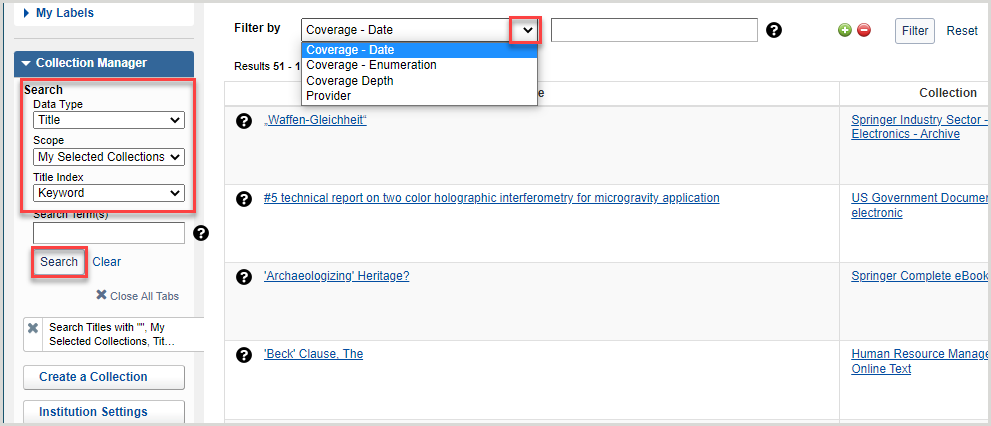
  4. È possibile filtrare i risultati espandendo il menu a tendina Filtra per accanto al campo Titolo della ricerca. Le opzioni includono:
    • Coverage - Date: Format date as YYYY-MM-DD, YYYY-MM, or YYYY.
    • Coverage - Enumeration: Enter a volume and issue number.
    • Coverage Depth: From the second drop-down list, select a coverage depth.
  5. (Facoltativo) Aggiungere altri filtri utilizzando l'icona verde più aggiunta (Pulsante di aggiunta). 
  6. Fare clic su Filtro per filtrare i risultati in base alle proprie specifiche.

Risultati della ricerca del titolo

I risultati della ricerca saranno contrassegnati da un titolo e da altri dettagli.

Risultati della ricerca del titolo in Collection Manager - Tabella
Colonna Titolo
Titolo Fare clic su un titolo per visualizzarlo o modificarlo.
Title work list

Add or remove items for your work list. Refer to Title work list for more information.

To add every title from the search results view, select Add page to list. 

  • To remove titles from the search results view, select the Add page to list drop-down and click Remove page from list. 
Collezione Fare clic sul nome diuna raccolta per visualizzarla o modificarla.

L'ID della raccolta può essere utilizzato al posto del nome della raccolta quando si interrompe un'alimentazione.

Profondità di copertura

Indica una delle seguenti opzioni:

  • Audio
  • Ebook
  • Immagine
  • Rivista - Estratti
  • Giornale - Testo completo
  • Giornale - indicizzato
  • Giornale - Stampa
  • Giornale - Testo completo selezionato
  • Altro
  • Video
Copertura

Eventuali selezioni di copertura disponibili per il titolo. Le opzioni includono:

  • Data
  • Volume
  • Problema
Identificatori

Indica gli identificatori forniti associati al titolo. Le opzioni includono:

  • Identificativo OCLC
  • ISBN
  • Sito web

Click on the pencil button to edit the title.

Selezioni

Indica se il titolo è stato aggiunto al vostro patrimonio.

Use the Select or Deselect options to add or remove titles from your selection.

Azione

Click Action to:

  • Add the collection to a license (click Add to license)
  • Creare un nuovo ordine (fare clic su Add to order)
  • Aggiungere l'insieme a un file richiesta di acquisto without leaving Collection Manager (click Create purchase request)

Ricerca di un fornitore

  1. Vai su WorldShare > Pannello Metadata > Gestione Collezioni.
  2. Selezionare Provider come tipo di dati dall'elenco a discesa.
  3. Selezionare un ambito per limitare la ricerca. Le opzioni includono:
    • Le mie collezioni selezionate: Cerca tra le collezioni specifiche della biblioteca che avete creato o selezionato.
    • Tutte le collezioni: Cerca tra gli articoli disponibili nelle collezioni globali disponibili nella Knowledge Base di WorldCat e nelle collezioni create dall'utente.
    • Collezioni non selezionate: Cerca le raccolte da aggiungere alla base di conoscenze che non sono attualmente selezionate. 
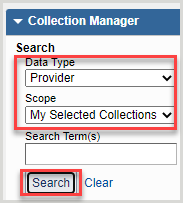
      collection-manager-provider-search.png

  4. Nel campo Termine(i) di ricerca immetti le parole da cercare o lascia il campo vuoto.
    • Se in questo campo di ricerca non è stato immesso alcun criterio, tutti gli elementi vengono restituiti nei risultati della ricerca.
    • Immettere un asterisco (*) dopo un termine di ricerca per visualizzare gli elementi che iniziano con quel termine.
  5. Fare clic su Cerca.
  6. Use the Show columns button Collection_manager_show_columns.pngto adjust and save the following preferences to your user profile:
    • Column visibility (including a Show/hide All option)
    • Column order
    • Column widths
    • Sort order
    • Rows per page
      ​​​​​​​Use the Reset button Collection_manager_reset_columns.pngto restore the data grid to its initial column definitions.

Risultati della ricerca dei fornitori

I risultati della ricerca saranno contrassegnati da un fornitore e da altri dettagli.

Risultati della ricerca del fornitore in Collection Manager - Tabella
Colonna Titolo
Fornitore Il venditore o il fornitore di contenuti che fornisce la raccolta. Fare clic sul nome di un fornitore per visualizzare tutte le raccolte fornite dal fornitore.
Selezioni

Indica quante collezioni ha il fornitore e quante sono state selezionate. Fare clic su un numero per visualizzare tutte le raccolte fornite dal fornitore o tutte le raccolte selezionate.

Attributi
Condiviso Indica che la vostra biblioteca ha condiviso la collezione.
Shared with me by Cliccate sul nome del fornitore che ha condiviso la collezione con la vostra biblioteca per visualizzare il suo profilo.
Locally created Indica che la raccolta è stata creata localmente.
Selezioni

Indica quante collezioni ha il fornitore e quante sono state selezionate. Fare clic su un numero per visualizzare tutte le raccolte fornite dal fornitore o tutte le raccolte selezionate.

Azione

Fare clic su Azioni del fornitore locale per:

  • Cancellare il fornitore
  • Modifica del fornitore

Suggerimenti per le ricerche

Lascia il campo “Termine(i) di ricerca” vuoto per recuperare tutte le collezioni.
Se si intende filtrare i risultati della ricerca, eseguire prima una ricerca lasciando vuota la casella di ricerca. Si noti che se:
  • Se si seleziona Le mie collezioni selezionate, una ricerca vuota restituirà le collezioni specifiche della biblioteca.
  • Selezionando Tutte le collezioni selezionate, una ricerca vuota restituirà le collezioni presenti nella base di conoscenza di WorldCat.
  • Se si seleziona Collezioni non selezionate, una ricerca vuota restituirà tutte le collezioni non selezionate dalla biblioteca.
Utilizzare un operatore di troncamento
Per cercare con un operatore di troncamento, utilizzare un asterisco (*). Ad esempio:
  • nature* restituisce tutti gli elementi che iniziano con "nature"
  • LHR* restituisce tutti gli elementi che contengono "LHR" nei campi Nome collezione o Tipo collezione.
Cerca per identificativo OCLC, ISBN, o ISSN
Per effettuare una ricerca per identificativo OCLC, ISBN o ISSN, scegliere Titolo dall'elenco a discesa, scegliere l'indice del titolo corrispondente dall'elenco a discesa, inserire il numero e fare clic su Cerca.
Ricerca per fornitore se la ricerca per collezione non ha successo
Una raccolta di knowledge base potrebbe essere disponibile, ma con un nome di raccolta leggermente diverso da quello che ci si aspetta. Se la ricerca per Collezione non produce i risultati attesi, provare a cercare per Fornitore.

Ricerca nella cronologia delle attività

La Cronologia attività in WorldShare Collection Manager si applica alle raccolte di knowledge base, alle raccolte di query e alle raccolte dei partner di catalogazione. Non include informazioni sulle raccolte di sincronizzazione dei dati.

 Nota: le attività sono monitorate per 90 giorni.
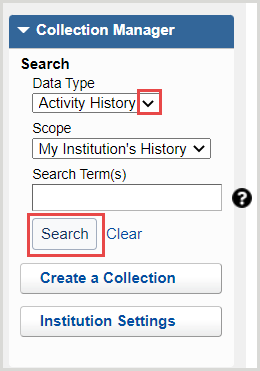
collection-manager-search-activity-history.png

  1. Passare alla scheda Metadati > Collection Manager.
  2. Selezionare Cronologia attività dal menu a discesa Tipo di dati .
  3. Selezionare l'ambito di applicazione. Le opzioni includono:
    • La storia della mia istituzione: Cerca tra le collezioni che riguardano la tua biblioteca.
    • Storia di tutte le istituzioni: Ricerca nella storia di tutte le istituzioni.
  4. Nel campo Termini di ricerca, inserire i termini desiderati o lasciare il campo vuoto per visualizzare tutta la Cronologia attività.
  5. Fare clic su Cerca.

I risultati della ricerca saranno ordinati in base all'attività più recente.

Filtrare i risultati della ricerca della Cronologia attività

I filtri nella Cronologia attività sono additivi. È possibile combinare filtri e selezioni a discesa.
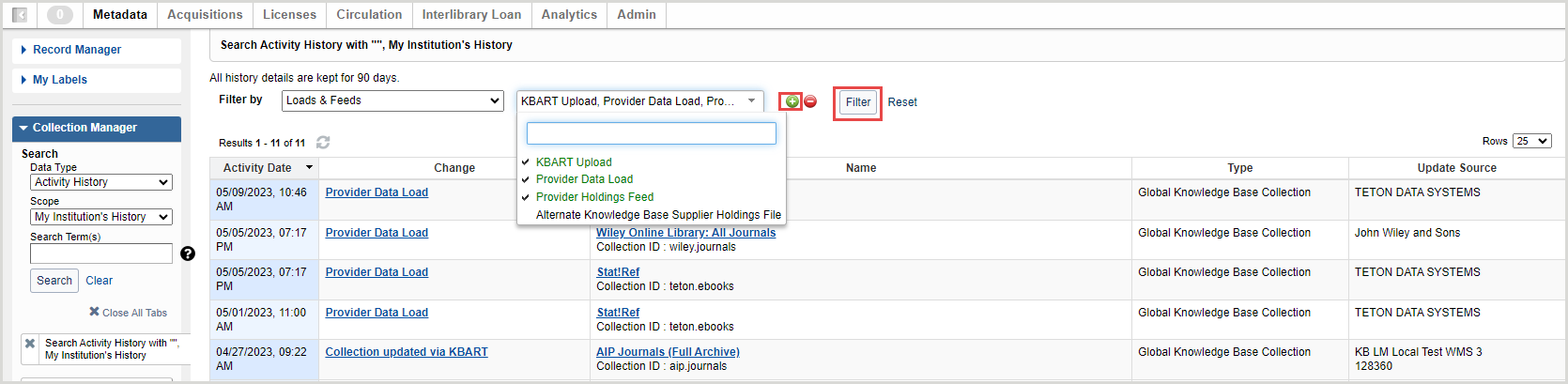
collection-manager-filtro-attività-storia.png

  1. Use the Show filters button collection_manager_show_filters.png to select one of the available filter types.
  2. For each Filter option, select one or more Values.
  3. (Optional) Add additional filters by using the Add filter button.
  4. (Optional) Remove filters by using the minus sign next to the filter row. Select the Remove all option to remove the filters.
  5. The search results will update as the filter is applied.

Filtri di ricerca della Cronologia attività disponibili

Trova informazioni sui filtri e sui sottofiltri disponibili e sui tipi di raccolte a cui sono applicabili.

Espandere per vedere tutti i filtri e sottofiltri di ricerca
Filtri Value Si applica alle raccolte di knowledge base Si applica alle raccolte di query Si applica alla catalogazione delle collezioni dei partner Ulteriori informazioni
Activity date [Date] - To [Date]
Collection activity Collection created X (solo raccolte locali) X X  
Collection updated X X X  
Collection deleted X (solo raccolte locali) X X  
Collection selected X (solo collezioni globali)      
Collection deselected X (solo collezioni globali)      
Local collection promoted to global cooperative X (solo raccolte locali)     L'istituzione che ha inviato la collezione vedrà le attività quando invia una collezione, la ritira, quando OCLC accetta o non è in grado di accettare. La collezione locale non esisterà più quando la collezione diventerà globale. Rimarrà un evento.
Tipo di raccolta Collezione con fornitura compartecipata        
Base di conoscenze - Globale        
Base di conoscenze - Locale        
Knowledge Base - Shared to my library        
Query         
Carichi & Feed KBART upload X     Vedere Raccolta della conoscenza Cronologia attività, KBART Upload 
Provider data load X (solo collezioni globali)     Vedere la raccolta della Knowledge Base Cronologia attività, Caricamento dati fornitore 
Automatic holdings feed X (solo collezioni globali)     Vedere la raccolta della Knowledge base Cronologia attività, Feed automatico delle partecipazioni
File di sincronizzazione KB X (solo collezioni globali)     Vedere Raccolta della conoscenza Cronologia attività, Fornitore alternativo della base di conoscenza 
Fornitore Provider UIDs X   X  
Impostazioni - Feed posseduti automatico Feed aggiunto X     Fare riferimento a Storico attività collezione Knowledge base, Feed posseduti automatico
Feed modificato X     Fare riferimento a Storico attività collezione Knowledge base, Feed posseduti automatico
Feed rimosso X     Fare riferimento a Storico attività collezione Knowledge base, Feed posseduti automatico
Feed in pausa X     Fare riferimento a Storico attività collezione Knowledge base, Feed posseduti automatico
Feed ripreso X     Fare riferimento a Storico attività collezione Knowledge base, Feed posseduti automatico
Impostazioni - Google Scholar Collection settings - Google Scholar enabled / disabled X      
Institution Settings - Google Scholar enabled / disabled X      
Settings - MARC record delivery Collection settings - MARC records enabled / disabled X X X  
Institution settings - MARC records enabled / disabled X X X  
Settings - WorldCat holdings Collection settings - WorldCat holdings enabled / disabled X   X  
Institution settings - WorldCat holdings enabled / disabled X   X  
Sharing activity Share accepted (by another institution) X      
Shared by my library (to another institution) X      
Shared to my library (from another institution)  X      
Work list activity Title work list selected X      
Title work list deselected X