Lavori
Quando il WMS Patron System Bill Connector è abilitato, andare su Circulation > Scheduled Jobs > Jobs per creare e gestire i lavori di esportazione delle fatture della biblioteca.
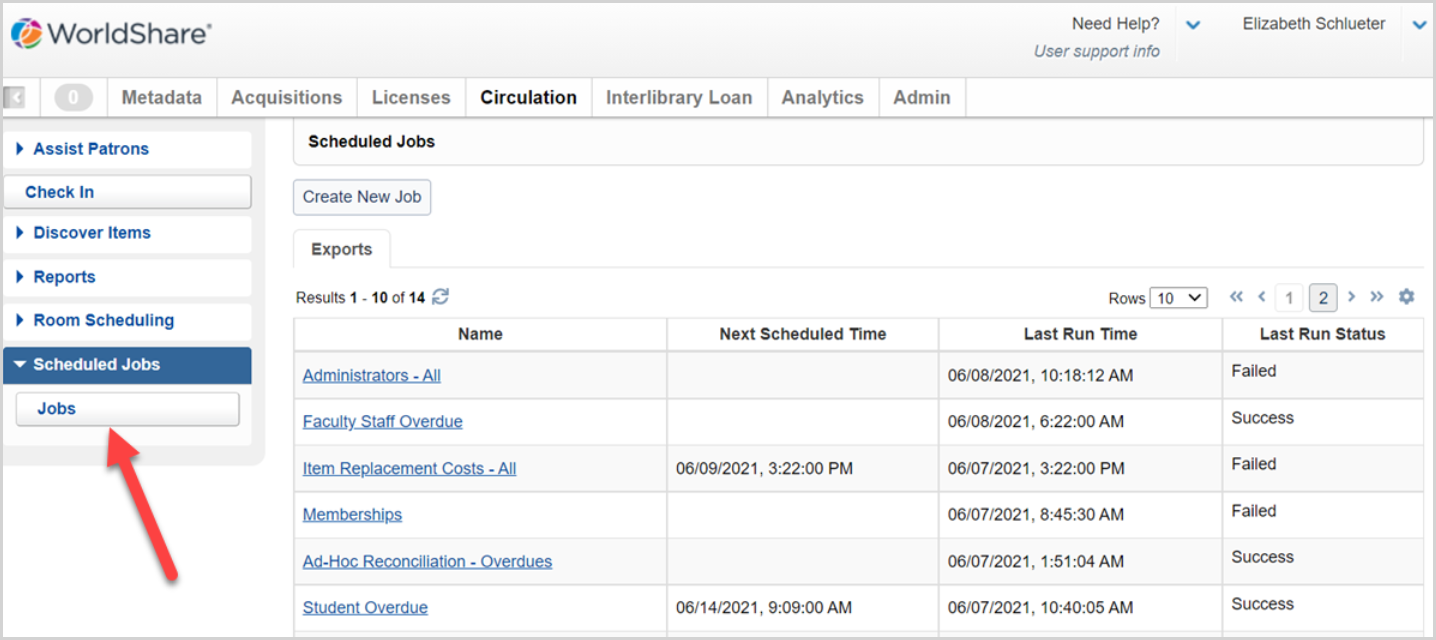
- Questa opzione non appare se la biblioteca non ha attivato la funzione di connessione delle fatture.
- Per visualizzare l'opzione Lavori, è necessario avere i ruoli di Amministratore della circolazione, Banco della circolazione o Studente lavoratore della circolazione. Per ulteriori informazioni, consultare la sezione Ruoli dell'account di circolazione.
- Contatto Servizi bibliotecari OCLC o il vostro consulente di OCLC Library Services per saperne di più sull'abilitazione del WMS Patron System Bill Connector.
Creare e gestire i processi di connettore di fatturazione
Il WMS Patron System Bill Connector utilizza i lavori di esportazione per trovare le fatture che si desidera condividere con un altro sistema e per impostare la frequenza delle esportazioni delle fatture.
Dalla schermata Lavori, utilizzare il pulsante Crea nuovo lavoro per configurare un nuovo lavoro.
Per monitorare, aggiornare o eseguire un lavoro esistente, fare clic sul lavoro nella colonna Nome.
Nota: Gli utenti con il ruolo di amministratore della circolazione o di sportello della circolazione possono creare e aggiornare i lavori di connessione delle fatture per la propria biblioteca. Gli utenti con il ruolo di Student Worker Circulation possono visualizzare i lavori esistenti e monitorare l'attività dei lavori. Per ulteriori informazioni, consultare la sezione Ruoli dell'account di circolazione.
Informazioni sul lavoro e modalità di elaborazione delle esportazioni
Configurare uno o più lavori di esportazione del connettore di fatture con diverse modalità di elaborazione, criteri di fatturazione e/o programmi di esportazione. Ogni sottoinsieme di fatture della biblioteca può avere un proprio lavoro di esportazione con un unico riferimento al lavoro che apparirà nel nome del file CSV per una facile identificazione.
Criteri di Bill
Quando si crea un nuovo lavoro, impostare i criteri di fatturazione per identificare le fatture che devono essere esportate quando il lavoro viene eseguito. È possibile modificare i criteri di fatturazione in qualsiasi momento. Le opzioni includono:
- Importo in sospeso: scegliere l'importo minimo che deve essere in sospeso per una fattura prima che possa essere esportata. Per impostazione predefinita, il sistema esporterà qualsiasi fattura con un importo in sospeso maggiore di 0,00 (zero).
- Tipo/i di cliente: Scegliere uno o più tipi di cliente le cui fatture devono essere esportate dal lavoro. Per impostazione predefinita, il sistema esporta le fatture per gli utenti con qualsiasi tipo di patrono.
- Causali fattura: scegliere una o più causali fattura che devono essere esportate dal lavoro. Per impostazione predefinita, il sistema esporterà le fatture con qualsiasi motivo.
Tutti i criteri delle fatture vengono rispettati quando il lavoro viene eseguito e seleziona le fatture da esportare.
Gruppi di circolazione: I file di esportazione sono sempre limitati alle fatture dovute dai clienti dell'istituto esportatore che possono essere pagate dalla Politica dei pagamenti di gruppo. Le fatture addebitate da altre istituzioni del vostro gruppo possono essere identificate nel file di esportazione.
Modalità di elaborazione
In alcuni casi, può essere sufficiente fornire i dettagli della fattura ad altri sistemi utilizzati dall'istituto. Ad esempio, può essere sufficiente che l'addetto alla registrazione del campus sappia quali utenti sono in debito con la biblioteca. In altri casi, la biblioteca potrebbe volere che il sistema del campus gestisca completamente le fatture emesse da WMS. Sono disponibili tre modalità di elaborazione delle esportazioni per riflettere i diversi scenari:
Riconciliazione
Utilizzare la modalità di riconciliazione se la biblioteca vuole notificare a un altro sistema l'esistenza di una fattura della biblioteca. Questa modalità fornisce un file CSV di tutte le fatture rilevanti. Le fatture non vengono aggiornate da WMS durante il processo di esportazione.
- Esempio: La biblioteca desidera che le fatture in sospeso continuino a bloccare i clienti in base alla politica del tipo di cliente e/o desidera accettare i pagamenti tramite WMS.
Trasferimento
Utilizzare la modalità di trasferimento se la biblioteca vuole trasferire la responsabilità dei pagamenti delle bollette a un altro sistema. Questa modalità fornisce un file CSV di tutte le fatture rilevanti e contrassegna tutte le fatture esportate come pagate in WMS utilizzando il Metodo di pagamento prescelto.
Le fatture pagate con un bonifico passeranno alla Cronologia del conto del cliente e non appariranno più all'utente in Il mio conto o su una macchina di autocontrollo. Le fatture non saranno più conteggiate nel limite delle fatture del cliente. Si veda la Politica sui tipi di patroni.
- Esempio: Il personale della biblioteca non deve accettare pagamenti dagli utenti. Gli utenti con un saldo in sospeso devono essere bloccati manualmente dal personale della biblioteca e/o dal sistema del campus tramite il flag di blocco della circolazione nel record dell'utente. Vedere Bloccare un cliente.
Modalità di sincronizzazione
Utilizzare la modalità di sincronizzazione se la biblioteca vuole notificare frequentemente a un altro sistema le nuove fatture o gli aggiornamenti delle fatture che il sistema sta già tracciando. Questa modalità è consigliata se il campus o il sistema di recupero crediti fornirà gli aggiornamenti delle fatture a WMS tramite file di importazione. La modalità di sincronizzazione fornisce un file CSV di tutte le fatture rilevanti che sono state create o aggiornate in WorldShare Circulation dall'ultima volta che il lavoro è stato eseguito con successo. Le fatture non vengono aggiornate da WMS durante il processo di esportazione.
I lavori di sincronizzazione possono essere pianificati per fornire file di esportazione più frequentemente dei lavori di riconciliazione o di trasferimento. Si può scegliere di programmare le esportazioni di sincronizzazione con cadenza oraria, giornaliera o settimanale. Si può anche scegliere di eseguire il lavoro manualmente, se necessario.
La prima volta che viene eseguita un'esportazione di sincronizzazione, vengono esportate tutte le fatture esistenti che corrispondono ai criteri del lavoro. In tutti i file di esportazione successivi, saranno incluse solo le fatture nuove, aggiornate o esportate in precedenza. Il valore ROW_TYPE nei file di sincronizzazione indica lo stato della fattura:
- NUOVO: La fattura è stata creata in WMS dall'ultima volta che il lavoro di sincronizzazione è stato eseguito con successo. Alla prima esecuzione di un lavoro di sincronizzazione, tutte le fatture hanno un tipo di riga NUOVO.
- AGGIORNATO: L'importo della fattura è stato aggiornato in WMS tramite un pagamento parziale o una rinuncia parziale alla fattura. Il conto ha ancora un importo in sospeso.
- UPDATED_RESOLVED: la fattura è stata completamente risolta in WMS tramite pagamento, rinuncia o cancellazione. Non rimane alcun importo in sospeso.
- Nel file di esportazione, il valore OUTSTANDING_AMOUNT sarà 0,00.
- Se la bibliotecaimporta in WMS aggiornamenti di fatture che risolvono completamente una fattura (l'importo in sospeso della fattura è ora pari a 0,00), la modalità di sincronizzazione esporta la fattura un'ultima volta per confermare al sistema partner che la fattura è stata risolta con successo in WMS.
I criteri delle fatture vengono utilizzati per selezionare le fatture da esportare dalle fatture esistenti della biblioteca la prima volta che viene eseguito un lavoro di sincronizzazione. Le nuove fatture saranno selezionate anche per le esecuzioni successive del lavoro solo se la fattura soddisfa i criteri di fatturazione del lavoro. Tuttavia, gli aggiornamenti successivi delle fatture esportate in precedenza continueranno a essere esportati fino alla completa risoluzione della fattura, a prescindere dai criteri originariamente utilizzati per selezionare la fattura da esportare.
- Ad esempio, se un lavoro di sincronizzazione è configurato per esportare le fatture degli utenti con il tipo di patrono Undergraduate, le fatture precedentemente esportate da quel lavoro continueranno a fornire aggiornamenti al sistema di contabilità studenti anche se un patrono si laurea e diventa di tipo Alumni . Le fatture create dopo che al cliente è stato assegnato il tipo di Alumni non saranno esportate dal lavoro per le fatture non laureate.
Per garantire che le esportazioni forniscano costantemente i dettagli delle fatture esportate in precedenza, non è consentito aggiornare i criteri delle fatture di un lavoro di sincronizzazione nel tempo. Se si desidera sincronizzare le fatture utilizzando criteri di fatturazione diversi, è possibile creare un nuovo lavoro per i nuovi criteri e, se necessario, disattivare il lavoro originale.
Attenzione: i file connettore di fatturazione includono dati personali e finanziari riservati. Si consiglia di consultare il reparto IT locale quando si decide come scaricare, trasferire e archiviare questi dati sui sistemi locali o gestiti dall'istituto.
Pianificare e monitorare le esecuzioni dei lavori
Gli utenti del personale con i ruoli di Amministratore della Circolazione, Sportello della Circolazione o Studente Lavoratore della Circolazione possono monitorare le esecuzioni dei lavori per assicurarsi che i file vengano esportati come previsto. Per ulteriori informazioni, consultare la sezione Ruoli dell'account di circolazione.
Esaminare ogni lavoro tramite Circulation > Scheduled Jobs > Job per trovare informazioni sulla data e l'ora della prossima esecuzione programmata di un lavoro, sulla data e l'ora dell'ultima esecuzione e sullo stato dell'ultimo tentativo.
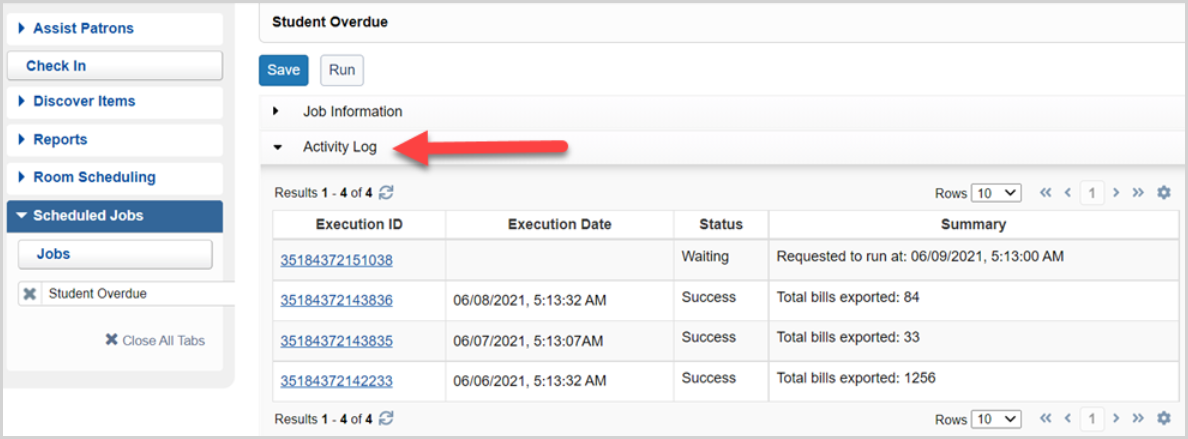
Visualizzare ulteriori informazioni sull'esecuzione di un lavoro specifico utilizzando l'elenco a discesa accanto al Nome lavoro per visualizzare le schede Informazioni lavoro e Log attività. Ogni tentativo di eseguire il lavoro includerà l'ID esecuzione, la data e l'ora di esecuzione, lo stato e un riepilogo dell'esportazione incluso il numero di fatture esportate nel registro attività.
Programmare un lavoro
Nella scheda Informazioni lavoro, fare clic sul pulsante Modifica . Utilizzare l'opzione Pianificazione per scegliere quando e con quale frequenza un file di esportazione verrà generato da WMS. È possibile scegliere di esportare i file quotidianamente, settimanalmente o di non utilizzare la funzione di pianificazione ed eseguire un processo ad hoc.

- Un lavoro deve essere in stato Abilitato per poter essere eseguito nella pianificazione. I lavori disabilitati ricorderanno la loro pianificazione precedente, ma il processo non verrà eseguito automaticamente.
- I programmi giornalieri o settimanali possono essere eseguiti all'ora desiderata.
- Il sistema impedirà alla biblioteca di programmare lavori con lo stesso orario di inizio e consentirà l'elaborazione di un solo lavoro alla volta. Gli altri lavori pianificati devono attendere che il lavoro corrente venga interrotto. In questo modo si evitano conflitti di esportazione se i criteri di fatturazione si sovrappongono in più lavori.
Eseguire manualmente un lavoro
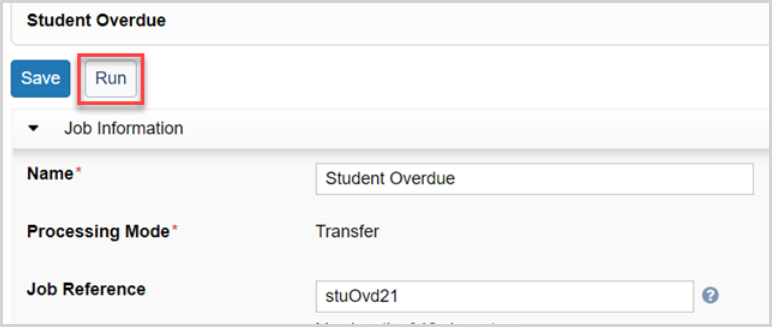
Gli utenti con i ruoli Amministratore circolazione o Desk circolazione possono utilizzare l'opzione Esegui nella colonna Azioni per eseguire manualmente un lavoro abilitato, indipendentemente dalla sua pianificazione. L'opzione Eseguinon verrà visualizzata se il lavoro è attualmente abilitato.
L'opzione Esecuzione ad hoc è utile se si preferisce non eseguire un lavoro secondo una pianificazione predeterminata e si ha bisogno di esportare i dati di fatturazione solo poche volte all'anno, oppure per testare l'integrazione.
Recuperare e utilizzare i file di esportazione delle fatture
I file di esportazione del connettore di fatturazione vengono inseriti nell'account OCLC File Exchange come file CSV che possono essere scaricati, trasformati e importati in altro software secondo necessità. I file di esportazione vengono conservati per 30 giorni. I file più vecchi di 30 giorni sono soggetti ad eliminazione.
Attenzione: i file connettore di fatturazione includono dati personali e finanziari riservati. Si consiglia di consultare il reparto IT locale quando si decide come scaricare, trasferire e archiviare questi dati sui sistemi locali o gestiti dall'istituto.
I file di esportazione delle fatture si trovano nella directory di scambio file /xfer/wms/out/circdata/fees e possono essere scaricati utilizzando un client SFTP open-source o il metodo preferito dal supporto IT locale. Per ulteriori informazioni, vedere Download di file con un client SFTP open-source.
I nomi dei file sono creati come segue: wms.miaLibrarySymbol.out-circdata-fees.exportDateTime.jobReferenceId.csv
- Es. wms.ZZZZZZ.out-circdata-fees.D20210609.T070019.students123.csv
Dati inclusi nel file di esportazione
L'intestazione del file include informazioni sul lavoro che ha creato il file:
- FILE_FORMAT_VERSION: la versione del formato del file di esportazione. Il formato attuale del file è la versione 1.1.
- JOB_NAME: Il nome del lavoro quando il processo di esportazione ha prodotto il file.
- JOB_EXECUTION_ID: l'ID di riferimento del lavoro quando il processo di esportazione ha prodotto il file.
- JOB_EXECUTION_DATETIME: La data e l'ora in cui è stato eseguito il processo di esportazione.
- IMPORTO_IN SOSPESO: L'importo minimo in sospeso configurato nei criteri di fatturazione del lavoro quando il processo di esportazione ha prodotto il file.
- BILL_REASON: i motivi della fattura selezionati nei criteri di fatturazione del lavoro quando il processo di esportazione ha prodotto il file. Ripetibile per ogni motivo di fatturazione selezionato.
- PATRON_TYPE: I tipi di cliente selezionati nei criteri di fatturazione del lavoro quando il processo di esportazione ha prodotto il file. Ripetibile per ogni tipo di cliente selezionato.
Ogni file di esportazione includerà i seguenti dati per ogni fattura:
- BILL_ID: identificativo di 36 caratteri assegnato a ciascuna fattura da WorldShare Circulation. Può essere utilizzato come identificativo univoco della fattura dal sistema partner.
- ROW_TYPE: Riservato per usi futuri. Il valore sarà sempre NUOVO per le esportazioni di riconciliazione e trasferimento.
- PATRON_ID: il codice a barre di circolazione dell'utente che deve pagare una fattura della biblioteca.
- CHARGING_INSTITUTION: l'ID del registro WorldCat dell'istituzione che ha originariamente creato la fattura.
- Gruppi di circolazione: i file di esportazione sono sempre limitati alle fatture dovute dagli utenti dell'istituto di esportazione che possono essere pagate dal Criterio pagamenti di gruppo. Utilizzare questo campo per identificare l'istituto che ha originariamente addebitato la fattura per garantire che il pagamento venga trasferito alla biblioteca corretta.
- VALUTA: il codice ISO della valuta della fattura, ad esempio CAD, EUR, GBP e USD.
- IMPORTO_ORIGINALE: L'importo numerico che è stato originariamente valutato dalla biblioteca.
- IMPORTO_IN_MANCANZA_DI_FATTURA: L'importo numerico non ancora pagato dell'importo originale della fattura.
- BILLED_TITLE: il titolo dell'articolo associato alla fattura. Può essere nullo/vuoto.
- BILLED_ITEM: il codice a barre dell'articolo associato alla fattura. Può essere nullo/vuoto.
- ASSESSED_DATETIME: La data e l'ora in cui una fattura è stata originariamente creata in WMS. Vengono fornite informazioni sul fuso orario, ad esempio 2021-03-08T05:40:36-05:00.
- LAST_MODIFIED_DATETIME: La data e l'ora dell'ultimo aggiornamento di una fattura in WMS. Vengono fornite informazioni sul fuso orario, ad esempio 2021-03-08T05:40:36-05:00.
- BILL_REASON: Configurato nella sezione Bill Reasons (Motivi di fatturazione ) della configurazione del servizio OCLC, indica il motivo per cui un cliente viene fatturato.
- ACCOUNT_CODE: Il codice del conto configurato nella sezione Motivi della fattura della configurazione del servizio OCLC.
- CODICE FISCALE: Il codice fiscale configurato nella sezione Motivi della fattura della configurazione del servizio OCLC.
Il piè di pagina del file include informazioni di riepilogo sulle fatture nel file:
- FILE_BILL_COUNT: Il numero di fatture incluse nei file di esportazione.
- NUMERO DI FATTURE SALTATE: Numero di fatture che non sono state esportate da WMS. Contattare il supporto OCLC per assistenza in caso di fatture saltate.
Importare gli aggiornamenti delle fatture pagate in un altro sistema
Il WMS Patron System Bill Connector consente alla biblioteca di importare informazioni sui pagamenti avvenuti al di fuori di WMS. Consegnare file CSV al proprio account di scambio file OCLC per notificare a WMS il nuovo importo in sospeso di una fattura dopo che è stato effettuato un pagamento parziale o completo in altri sistemi di fatturazione, come ad esempio quello dell'economato del campus.
Il connettore delle fatture pagherà le fatture in WorldShare Circulation utilizzando il metodo di pagamento specificato nel file CSV e sbloccherà il conto di un cliente a causa di un limite di fatture impostato nella Politica del tipo di cliente e aggiornerà i dati relativi alle spese del cliente in Il mio conto. I pagamenti elaborati dal connettore delle bollette saranno visibili nella scheda Bollette del cliente in WorldShare Circulation e si rifletteranno il giorno successivo nei dati di reporting in WorldShare Reports e Report Designer.
Monitoraggio delle importazioni dei connettori di fatture
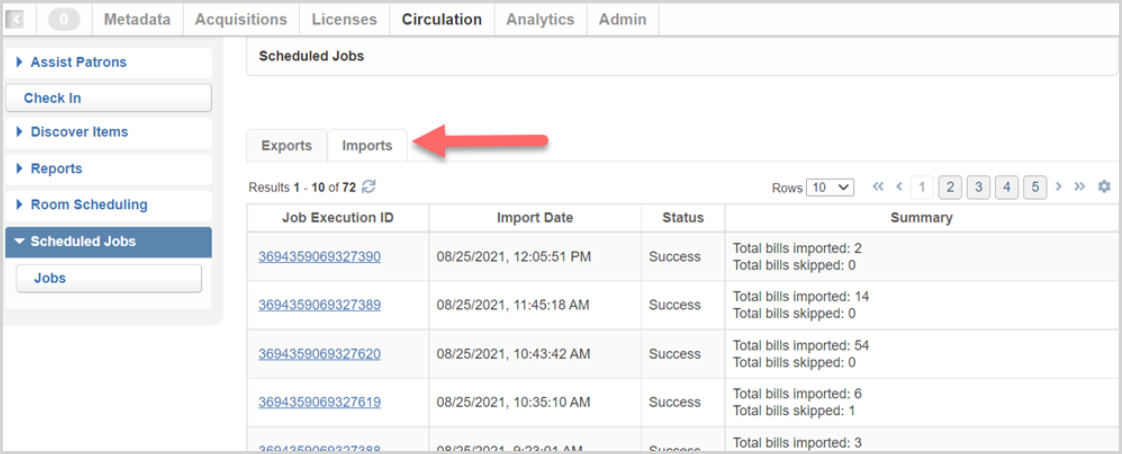
Andare su Circolazione > Lavori programmati > Lavori > Importazioni per monitorare i file di importazione in arrivo.
Nota: qualsiasi utente con i ruoli di amministratore della circolazione, sportello della circolazione o studente lavoratore della circolazione può monitorare le importazioni per assicurarsi che i file vengano ricevuti ed elaborati come previsto.
Trova la data e l'ora di importazione di un file, lo stato attuale dell'esecuzione dell'importazione e un riepilogo degli aggiornamenti delle fatture che sono stati importati o saltati. Per visualizzare ulteriori dettagli sull'importazione e sulle fatture saltate, fare clic sul valore dell'ID esecuzione lavoro .
Consegnare i file di importazione a OCLC
I file di importazione devono essere consegnati nella directory di scambio file /xfer/wms/in/circdata/payments . È possibile consegnare i file utilizzando un client SFTP open-source o il metodo preferito dal supporto IT locale.
Nota: i file di importazione sono limitati a 10.000 aggiornamenti di fatture per file.
- Il nome del file deve essere unico e utilizzare l'estensione .csv estensione.
- Quando si consegna a OCLC un file di importazione di un connettore di fatture, il nome del file può includere:
- Caratteri alfanumerici (AZ, az, 0-9)
- Punti (punti), trattini e caratteri di sottolineatura
- Non includere spazi o altri caratteri non alfanumerici nel nome del file e non iniziare i nomi dei file con punti, trattini o trattini bassi.
Attenzione: i file con nomi non validi non verranno elaborati dal connettore di fatturazione.
Formato del file di importazione
Ogni file di importazione deve includere i seguenti elementi di dati per ogni fattura che si desidera aggiornare in WMS:
- BILL_ID: identificativo di 36 caratteri assegnato a ciascuna fattura da WorldShare Circulation. Gli ID delle fatture WMS sono forniti nei file esportati dal connettore delle fatture.
- ROW_TYPE: Riservato per usi futuri. Il valore deve essere sempre AGGIORNATO in un file di importazione.
- IMPORTO_IN_MANCANZA_DI_FATTURA: L'importo numerico non ancora pagato dell'importo originale della fattura.
- MODALITÀ DI PAGAMENTO: descrive il modo in cui è stata pagata la fattura o in cui è stato ridotto l'importo della fattura, ad esempio Visa, Conto studenti, fattura 22-333-44a, Rinuncia, ecc.
- Il metodo di pagamento può contenere fino a 30 caratteri e non è necessario che corrisponda ai Metodi di pagamentoconfigurati della biblioteca.
- Non inserire i dati della carta di credito o del conto bancario nel campo PAYMENT_METHOD.
- LAST_MODIFIED_DATETIME: La data e l'ora dell'ultimo aggiornamento di una fattura in un sistema esterno a WMS. È necessario fornire informazioni sul fuso orario, ad esempio 2021-03-08T05:40:36-05:00.
-
WMS utilizzerà la data e l'ora fornite per verificare se il file contiene l'ultimo aggiornamento dell'importo della fattura. Se i dati forniti non sono la modifica più recente, l'aggiornamento verrà saltato da WMS. Si consiglia di inviare a WMS gli aggiornamenti delle fatture il più frequentemente possibile, con informazioni accurate sulla data di ultima modifica, per evitare che le fatture vengano saltate durante l'elaborazione dei file di importazione, che i pagamenti parziali vengano applicati nell'ordine sbagliato e per ridurre le possibilità che un cliente paghi accidentalmente una fattura in eccesso, soprattutto se la biblioteca accetta pagamenti in WMS e in un altro sistema.
-
Ogni file deve indicare anche la FILE_FORMAT_VERSION nell'intestazione. Attualmente, l'unica versione supportata è la 1.0.
Il piè di pagina del file può includere l'elemento opzionale FILE_BILL_COUNT per indicare quanti aggiornamenti di fattura sono stati inviati per l'elaborazione.
Riprovare i file di importazione dei pagamenti non riusciti
È possibile che un file di importazione non venga elaborato o non venga elaborato completamente se il file viene consegnato mentre WorldShare Circulation è in fase di manutenzione del sistema o se si verifica un errore di sistema durante l'elaborazione. Verranno ritentati solo gli aggiornamenti delle fatture che non sono stati elaborati nei tentativi precedenti.
Le esecuzioni di importazione non riuscite visualizzeranno un pulsante Riprova importazione per gli utenti con i ruoli Circulation Admin o Circulation Desk. L'opzione di riprova sarà disponibile fino a 21 giorni dopo la consegna di un file di importazione a OCLC.
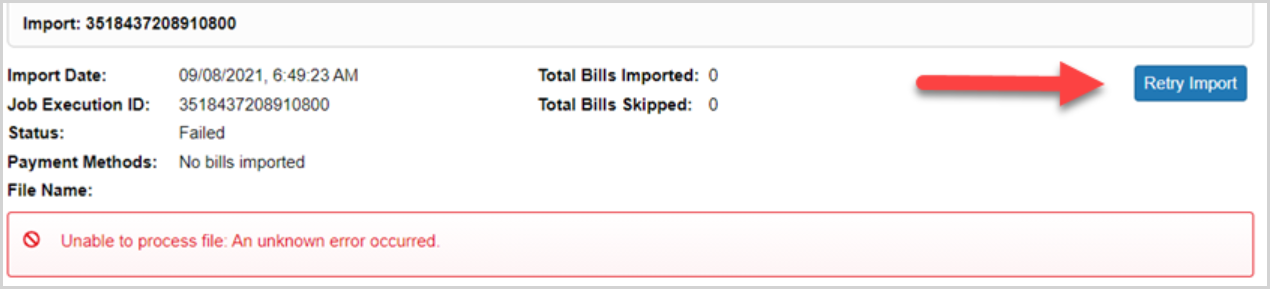
Se si riprova il file, si crea un nuovo tentativo di importazione con un nuovo ID di esecuzione. Fare clic sul link per verificare se il tentativo è riuscito ad aggiornare le fatture degli avventori.
